
⛳️ 07 학습 목표
 이번 시간에는 이런 것들을 할 수 있게 될 거예요
•
화면을 2칸으로 나눠 보기 좋게 배치하기
•
필터 · 정렬로 이번 주 할 일과 마감 지난 일만 모아보기
•
탭으로 주간 캘린더 · 월간 캘린더 · 표 정리하기
 이번 수업 미리보기
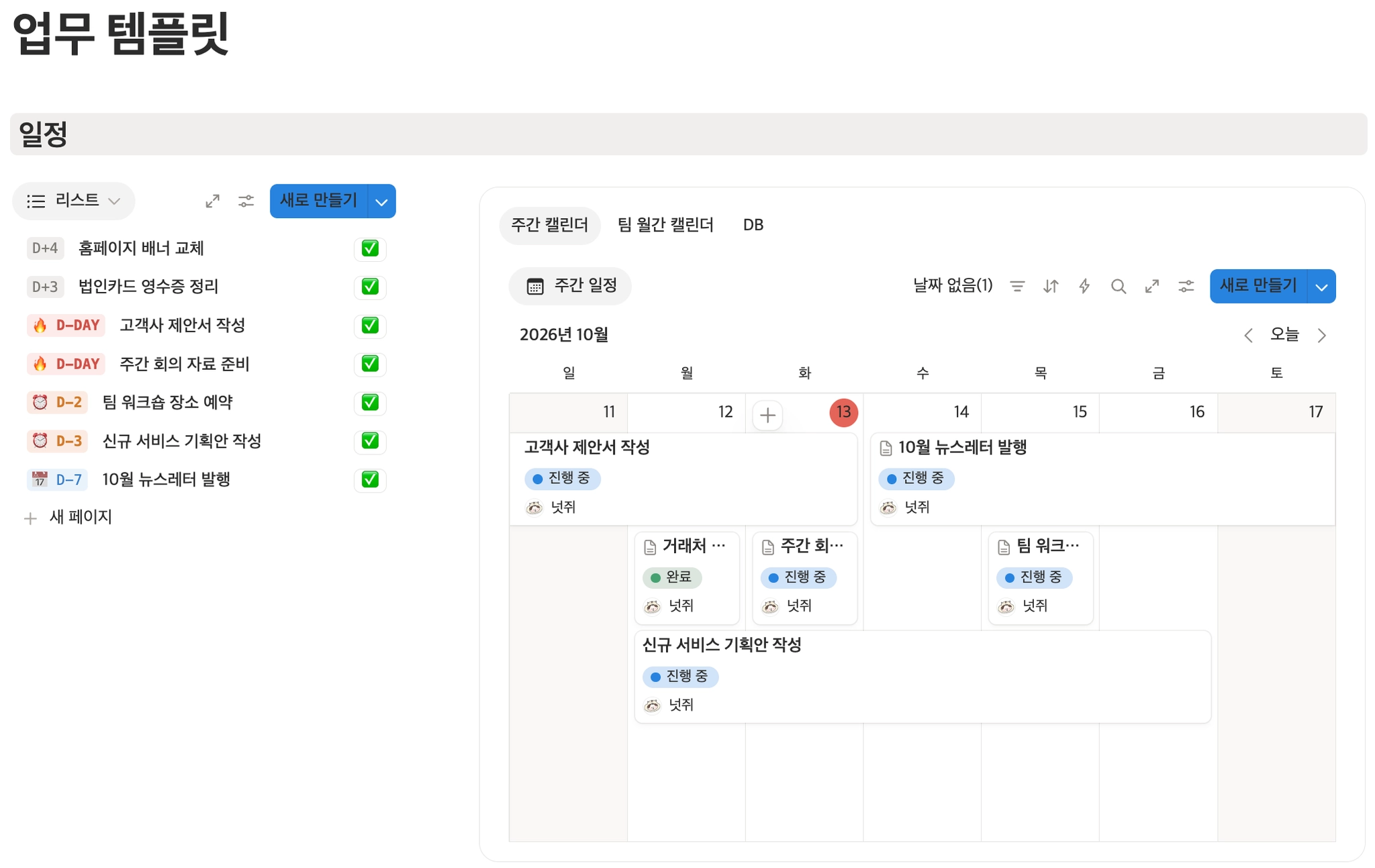
수업이 끝나면 왼쪽엔 급한 할 일 리스트, 오른쪽엔 캘린더가 있는 업무 템플릿이 완성돼 있을 거예요!
자, 이제 지금까지 만든 표를 한 화면에 예쁘게 모아볼까요?
※ 노션 업데이트 시점에 따라 화면이나 버튼명이 약간 다를 수 있어요
[1] 화면 나누기

업무 템플릿 페이지 맨 위에 일정 공간부터 만들어요! 
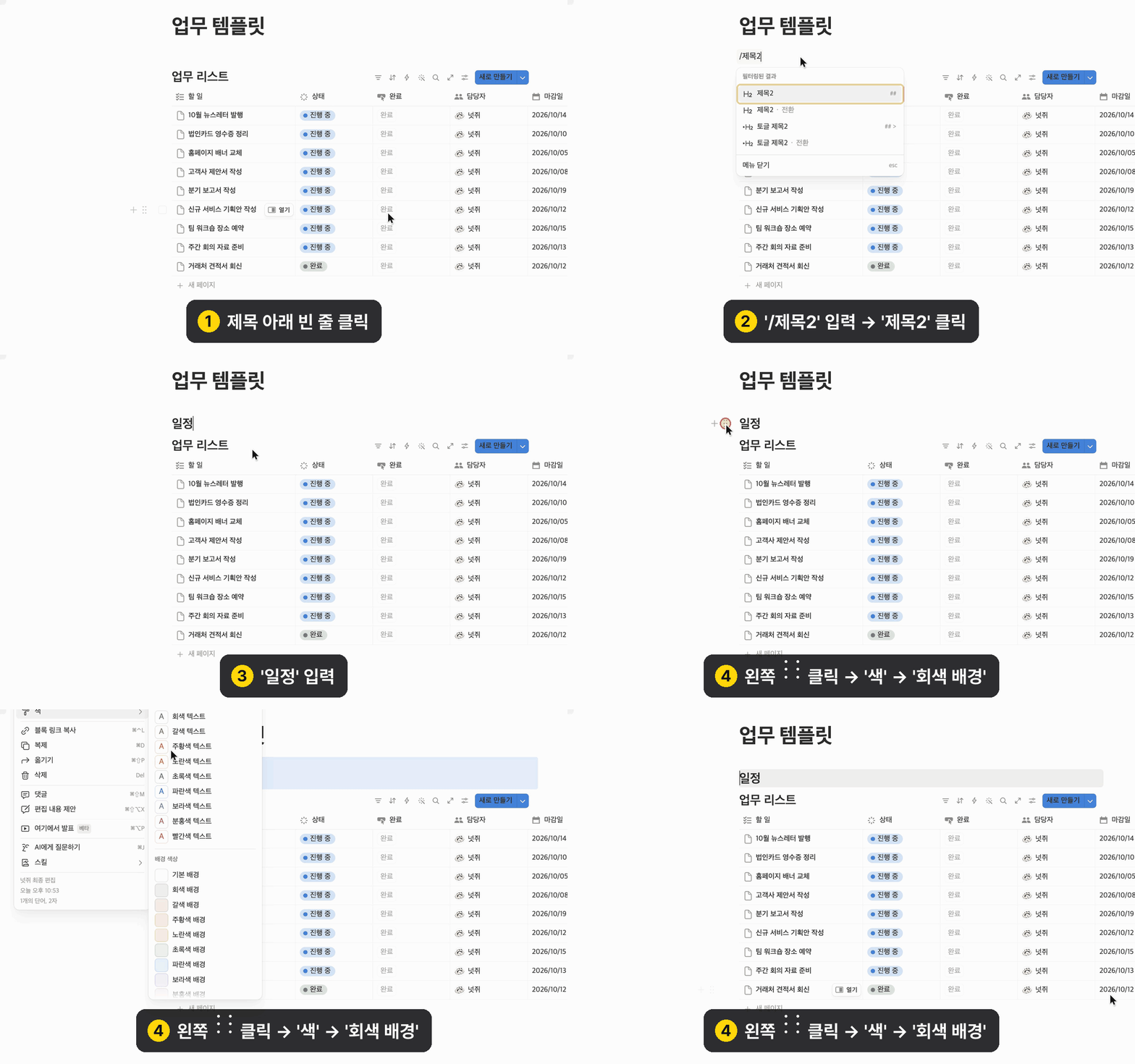
1-1. 제목을 만들어보세요.
1.
제목 바로 아래 빈 줄 클릭 (빈 줄이 없으면 표 왼쪽 + 를 Option(Alt) 누른 채 클릭하면 위에 빈 줄이 생겨요)
2.
/제목2 입력 → 제목2 클릭 → 일정 입력
3.
블록 왼쪽 ⋮⋮ 클릭 → 색 → 회색 배경 클릭
1-2. 화면을 2칸으로 나눠보세요.
1.
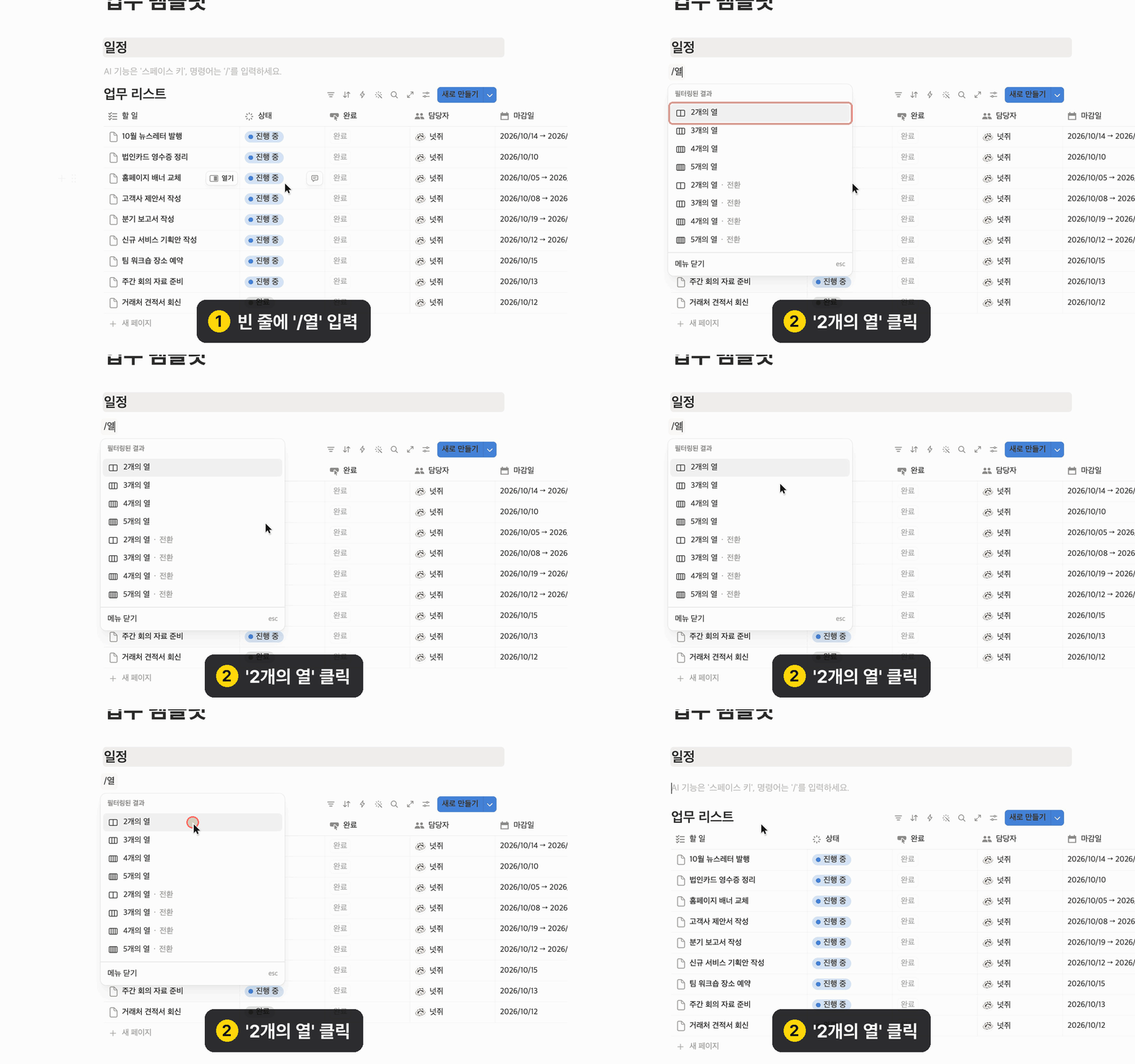
빈 줄에 /열 입력 → 2개의 열 클릭
2.
두 칸 사이 세로선을 왼쪽으로 끌어 왼쪽 칸을 좁게 만들기 (3 : 7 정도)
[2] 왼쪽: 할 일 리스트 연결하기
새 표를 만드는 게 아니라, 04에서 만든 업무 리스트를 불러오는 거예요!
2-1. 리스트 보기를 연결해보세요.
1.
왼쪽 칸에 /리스트 입력 → 리스트 보기 클릭
2.
오른쪽 창 맨 아래 기존 데이터 소스 연결하기 클릭 → 업무 리스트 클릭
3.
새 리스트 보기 클릭 → 데이터 소스 제목 표시 끄기 → 완료 클릭
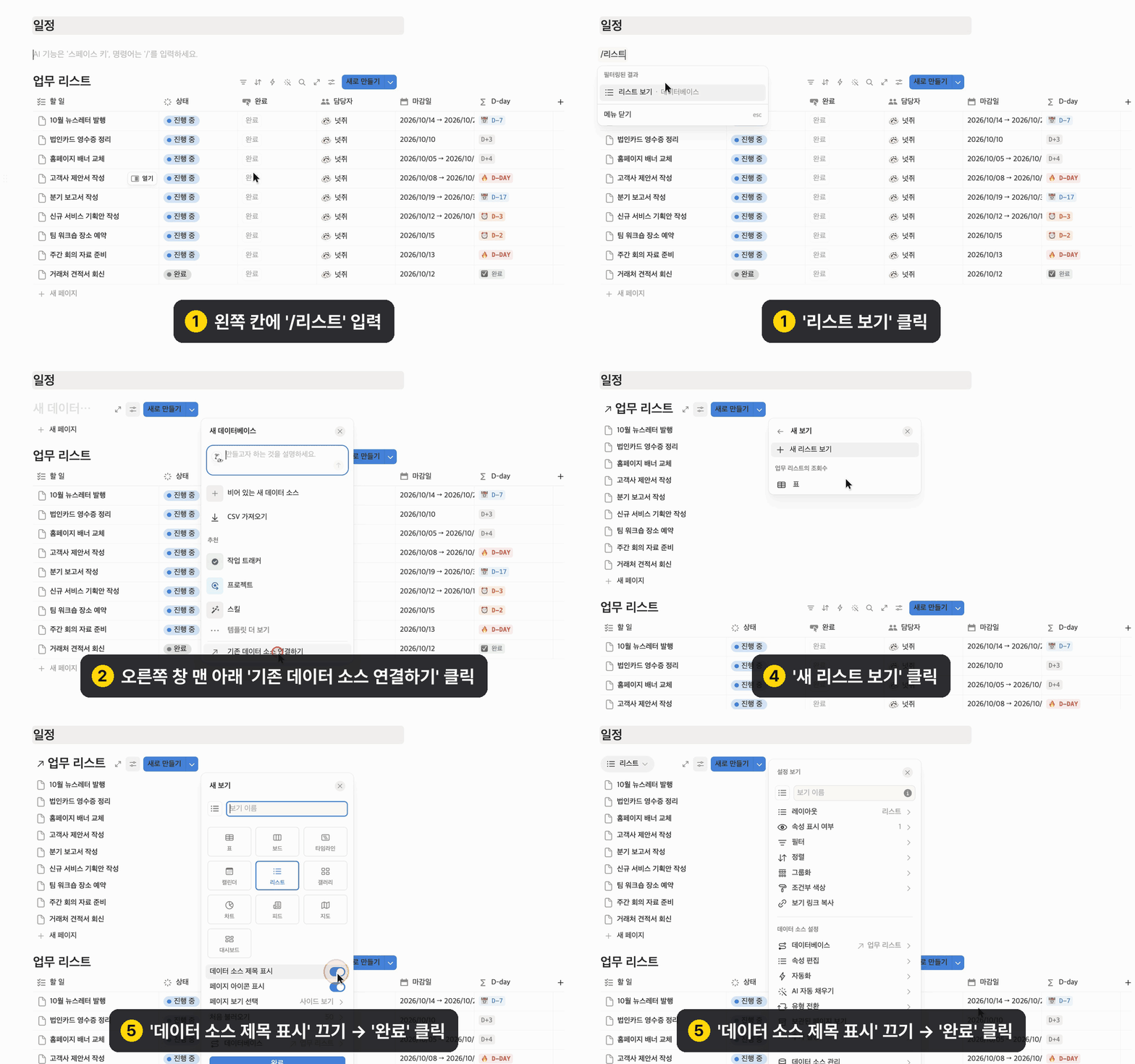
창을 그냥 닫으면 빈 표가 새로 생겨버려요! 꼭 기존 데이터 소스 연결하기 를 눌러주세요. 제목 앞에  화살표가 보이면 제대로 연결된 거예요.
화살표가 보이면 제대로 연결된 거예요.2-2. 리스트에 보일 칸을 골라보세요.
1.
리스트 오른쪽 위 설정 (조절 버튼 모양) 클릭 → 속성 표시 여부 클릭
2.
D-day, 완료 오른쪽 눈 모양 클릭
3.
할 일 옆에 D-day와  버튼이 보이면 성공
  (순서는 ⋮⋮ 를 끌어 바꿀 수 있어요)
버튼이 보이면 성공 (순서는 ⋮⋮ 를 끌어 바꿀 수 있어요)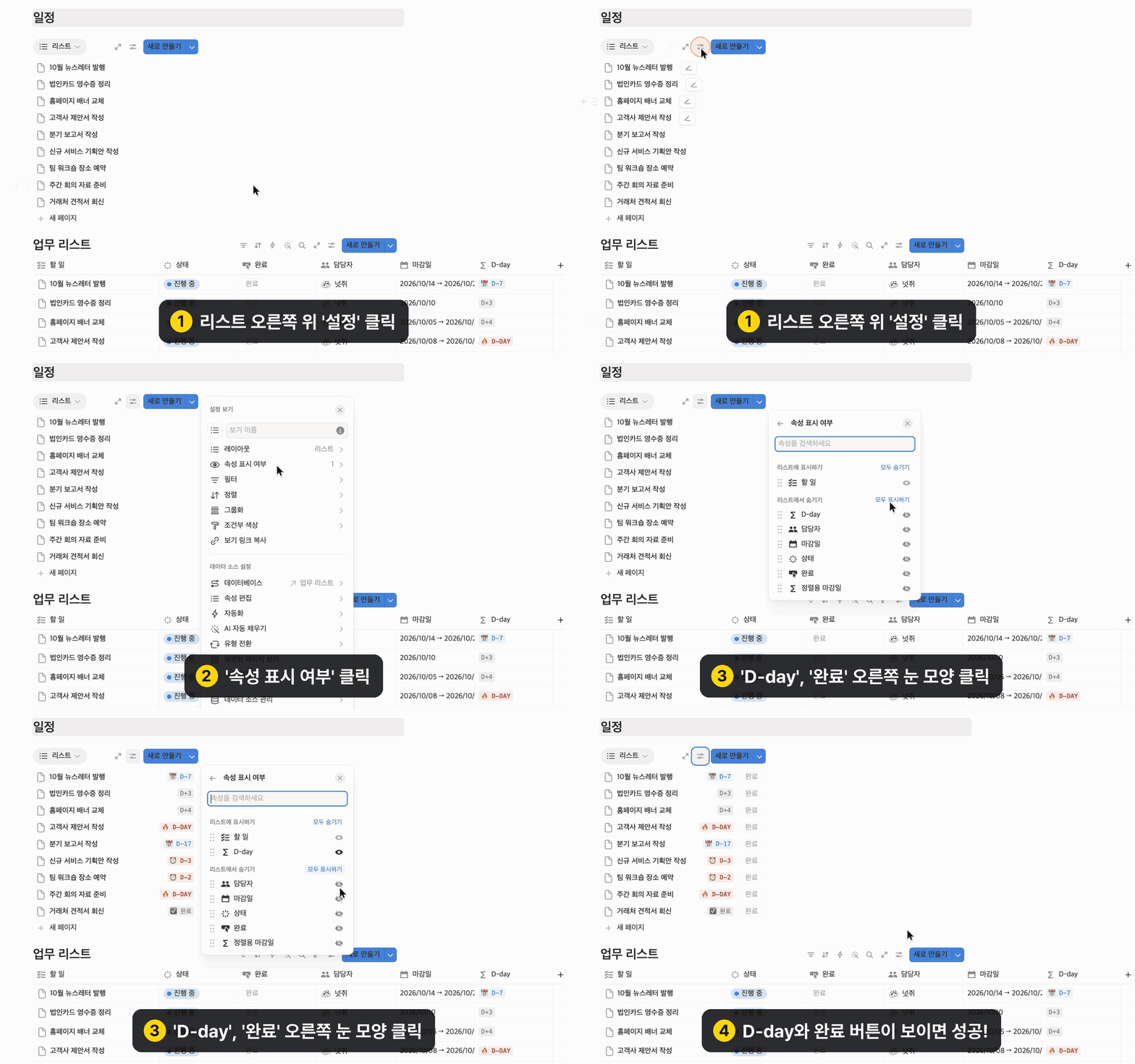
[3] 필터로 급한 일만 모아보기
필터는 이런 것만 보여줘! 하고 걸러주는 체예요
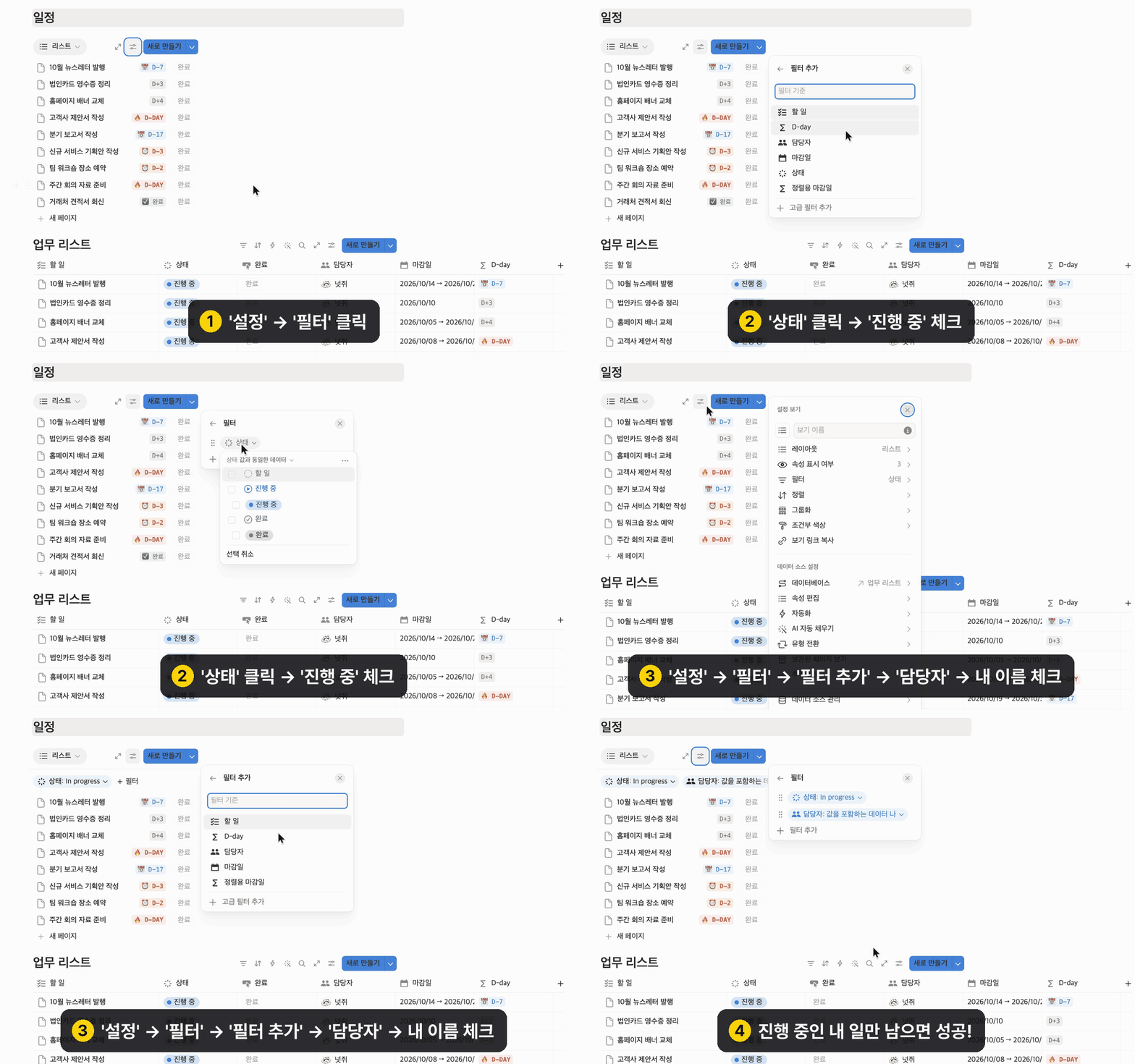
3-1. 진행 중인 내 일만 남겨보세요.
1.
설정 → 필터 → 상태 클릭 → 진행 중 체크
2.
설정 → 필터 → 필터 추가 → 담당자 → 나 체크 (누가 열어도 자기 일만 보여요)
3-2. 이번 주 일 + 마감 지난 일 조건을 만들어보세요.
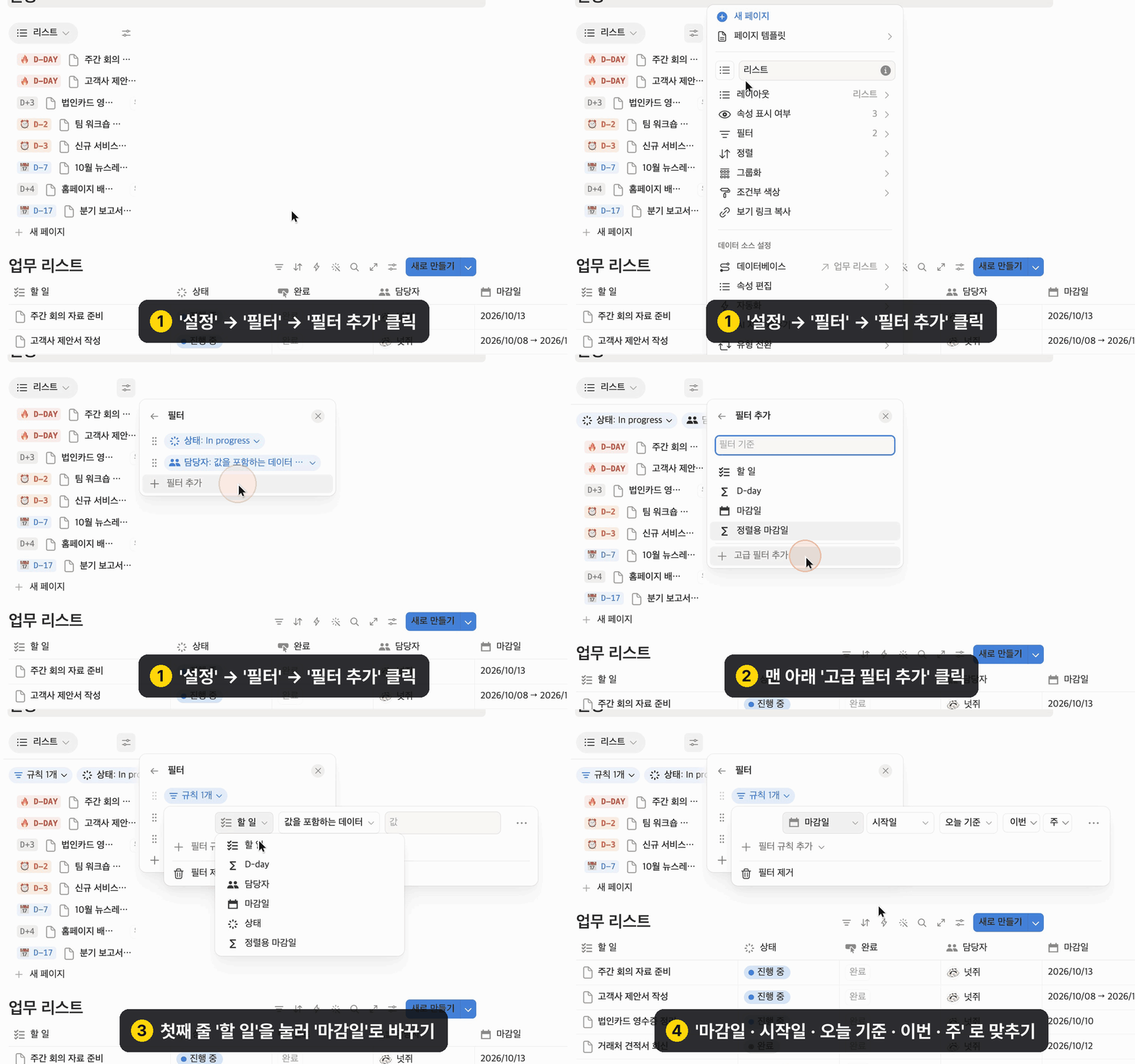
1.
설정 → 필터 → 필터 추가 → 맨 아래 고급 필터 추가 클릭
2.
첫째 줄 할 일 을 마감일 로 바꾸면 마감일 · 시작일 · 오늘 기준 · 이번 · 주 로 자동으로 맞춰져요
3.
필터 규칙 추가 → 필터 규칙 추가 클릭 → 맨 앞 및 을 또는 으로, 시작일 을 종료일 로 바꾸기
4.
한 번 더 필터 규칙 추가 → 셋째 줄 오늘 기준 을 ~이전(당일 불포함) 으로 바꾸기 (뒤 칸은 자동으로 오늘)
5.
모두에게 저장 이 보이면 클릭 (함께 쓰는 페이지에서만 보여요)
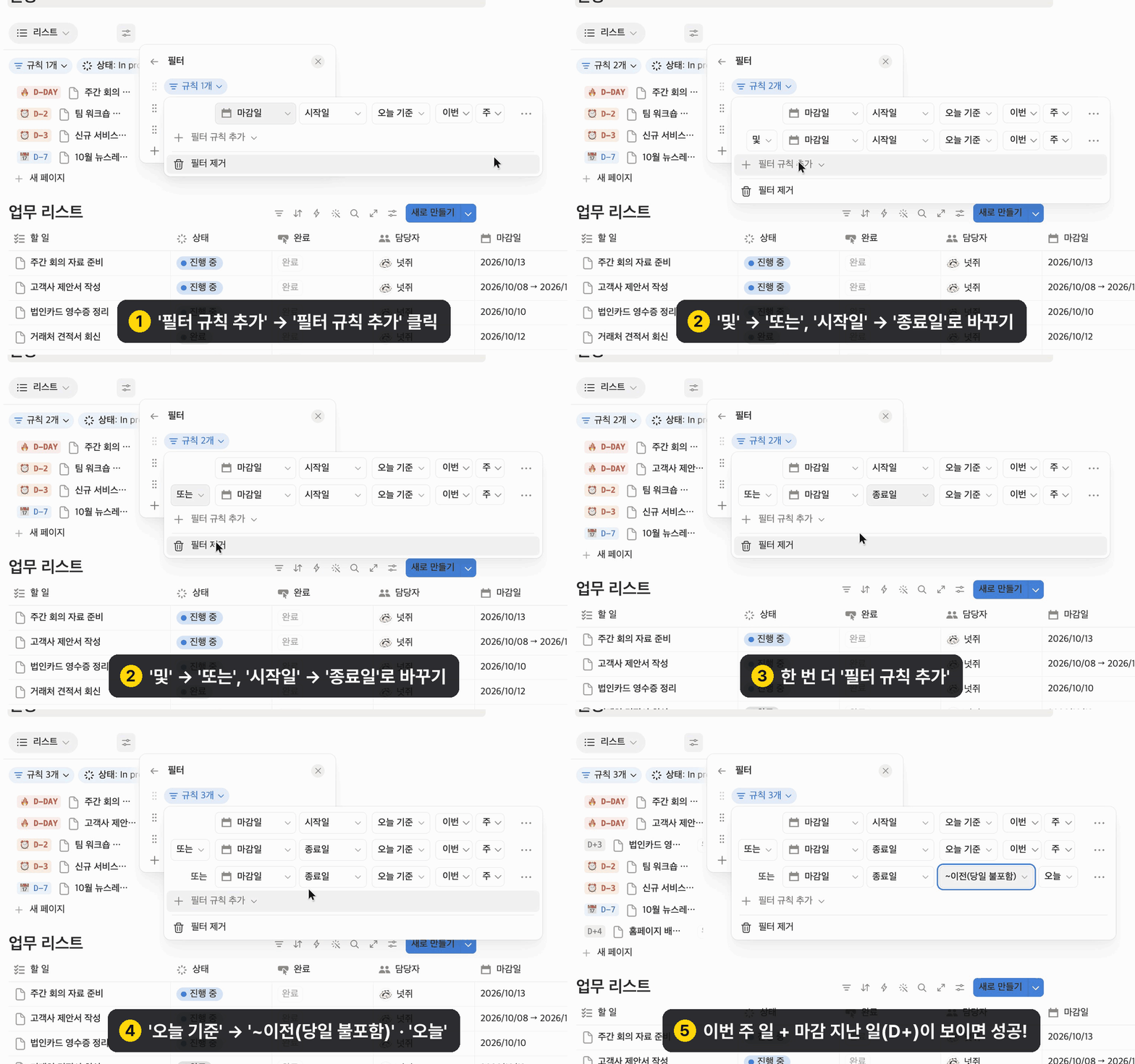
조건 | 이런 일이 보여요 | |
첫째 줄 | 마감일 · 시작일 · 이번 주 | 이번 주에 시작하는 일 |
또는 | 마감일 · 종료일 · 이번 주 | 이번 주에 끝나는 일 |
또는 | 마감일 · 종료일 · 오늘 이전 | 마감이 지났는데 아직 안 끝난 일 |
또는으로 묶으면 셋 중 하나만 맞아도 보여요. 그리고 3-1에서 진행 중만 남겨뒀으니, 이미 완료한 일은 자동으로 빠져요!
[4] 정렬로 급한 순서대로 줄 세우기
마감일로 줄을 세우면 급한 일이 맨 위로!
4-1. 마감이 빠른 순서로 정렬해보세요.
1.
설정 → 정렬 → 마감일 클릭
2.
방향이 오래된 항목 → 새로운 항목 인지 확인 (다르면 눌러서 바꾸기)
3.
모두에게 저장 이 보이면 클릭 (함께 쓰는 페이지에서만 보여요)
4.
마감이 급한 일이 맨 위로 오면 성공
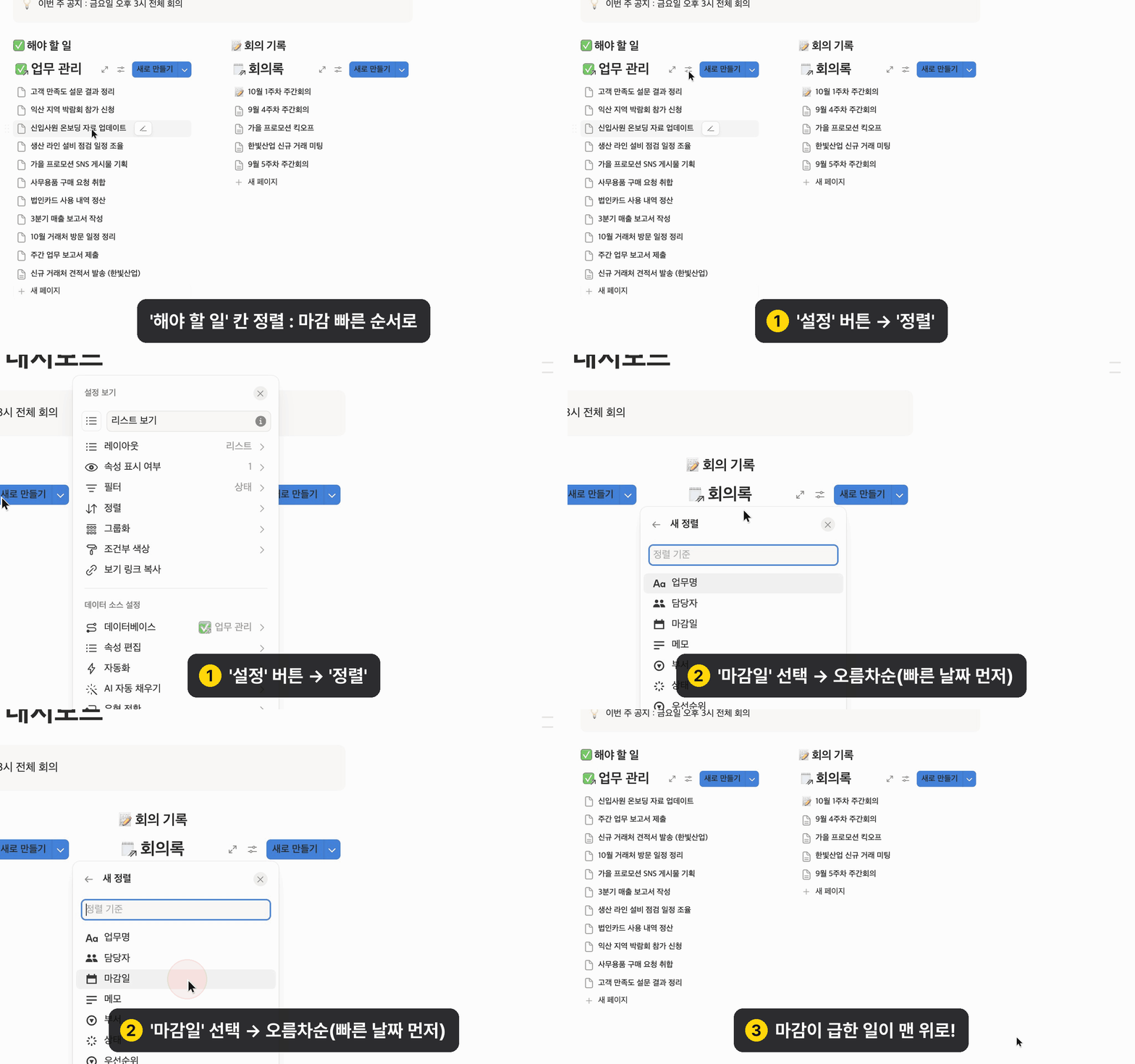
기간으로 적은 일은 시작하는 날 기준으로 줄을 서요!
[5] 오른쪽: 탭으로 캘린더 정리하기
탭은 여러 화면을 한 자리에 겹쳐두는 서랍이에요!
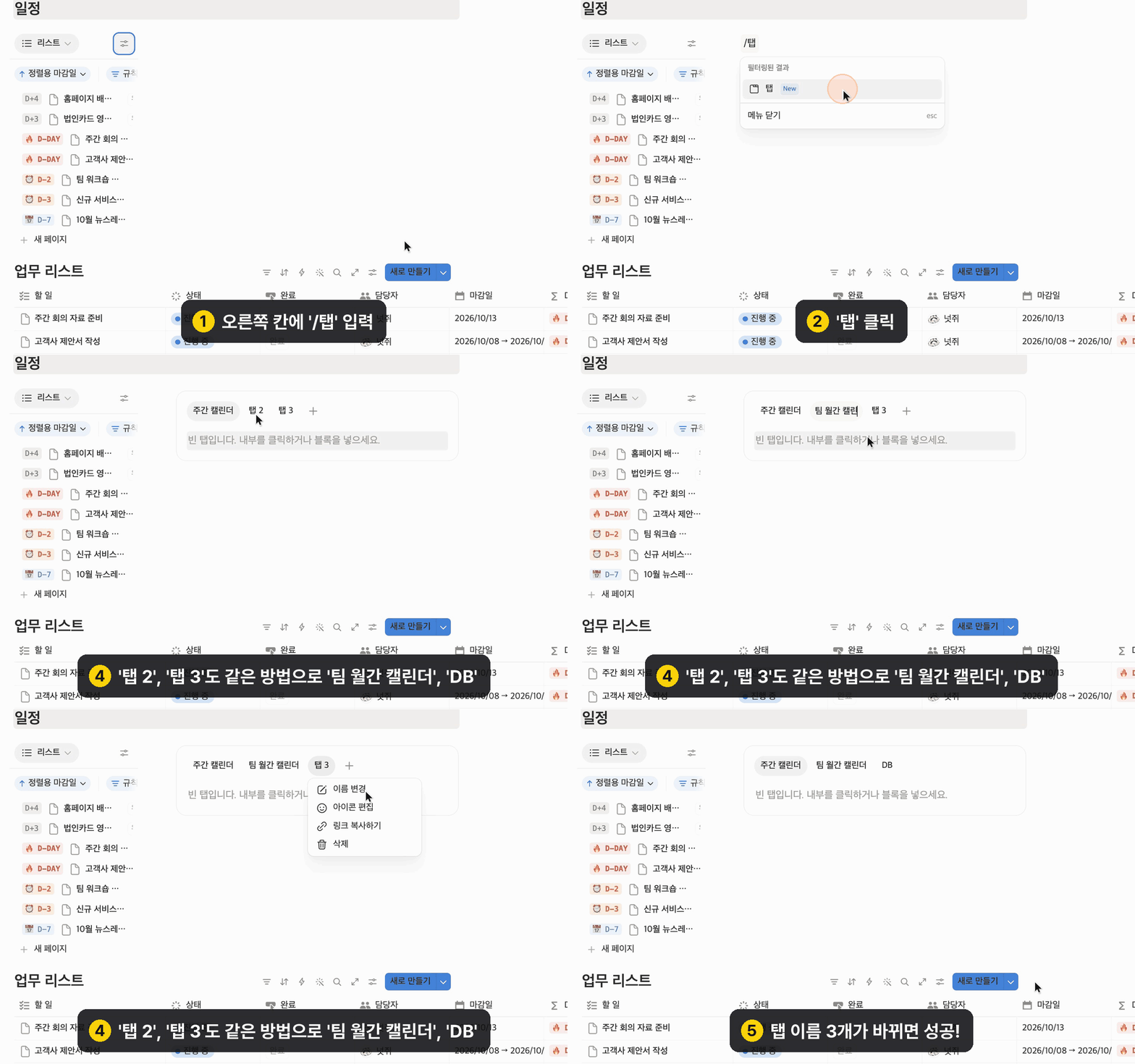
5-1. 탭을 만들어보세요.
1.
오른쪽 칸에 /탭 입력 → 탭 클릭
2.
처음엔 탭 3개가 생겨요. 탭을 한 번 더 클릭 → 이름 변경 → 주간 캘린더, 팀 월간 캘린더, DB 로 바꾸기
5-2. 탭마다 보기를 연결해보세요.
1.
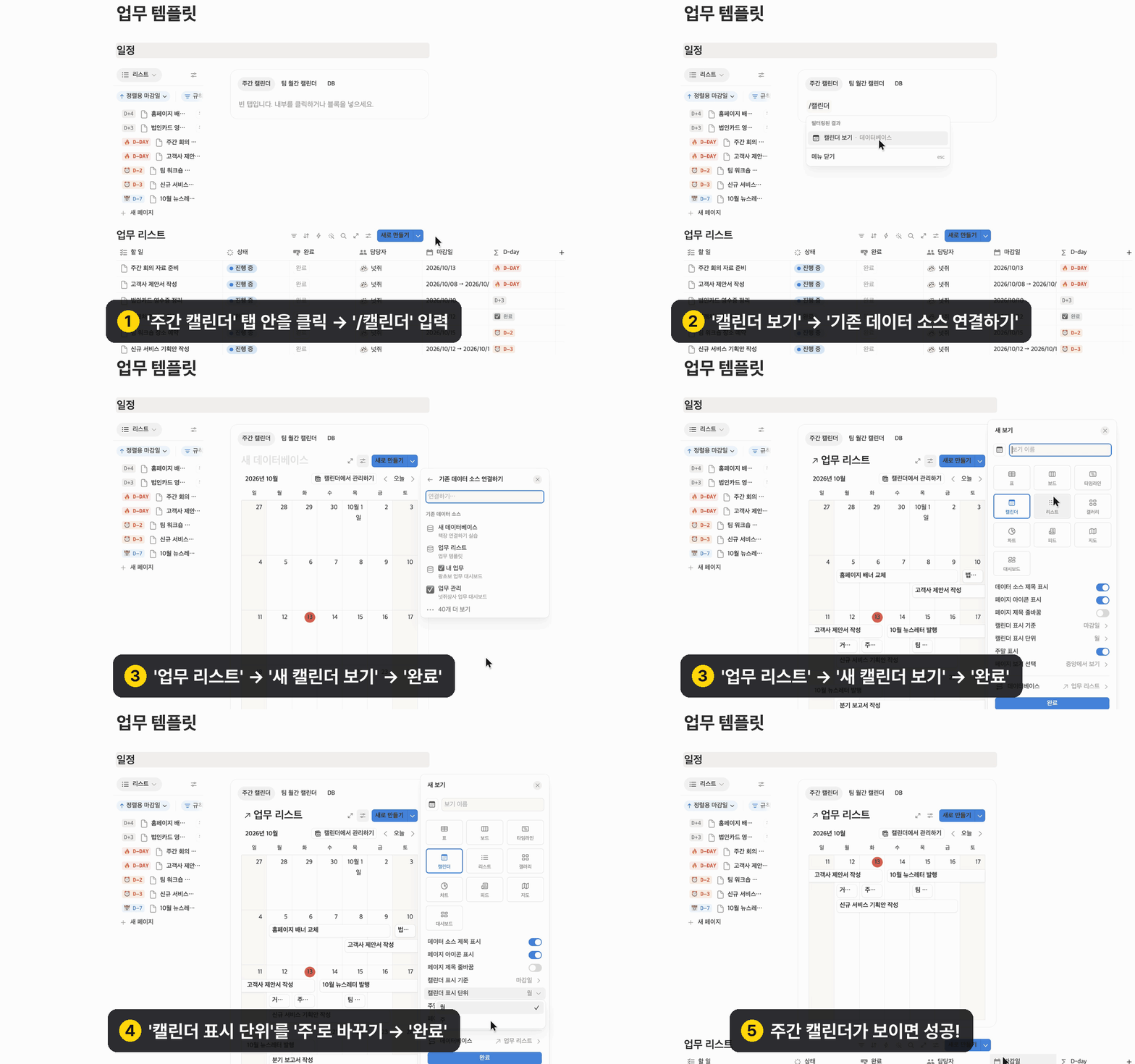
주간 캘린더 탭 안에 /캘린더 → 캘린더 보기 → 기존 데이터 소스 연결하기 → 업무 리스트 → 새 캘린더 보기
2.
같은 창에서 캘린더 표시 단위 를 주 로 바꾸고 완료 클릭
3.
팀 월간 캘린더 탭도 1번처럼 연결하기 (범위는 월 그대로)
4.
DB 탭에는 /표 → 그냥 표 말고 표 보기 → 기존 데이터 소스 연결하기 → 업무 리스트 → 새 표 보기 → 완료
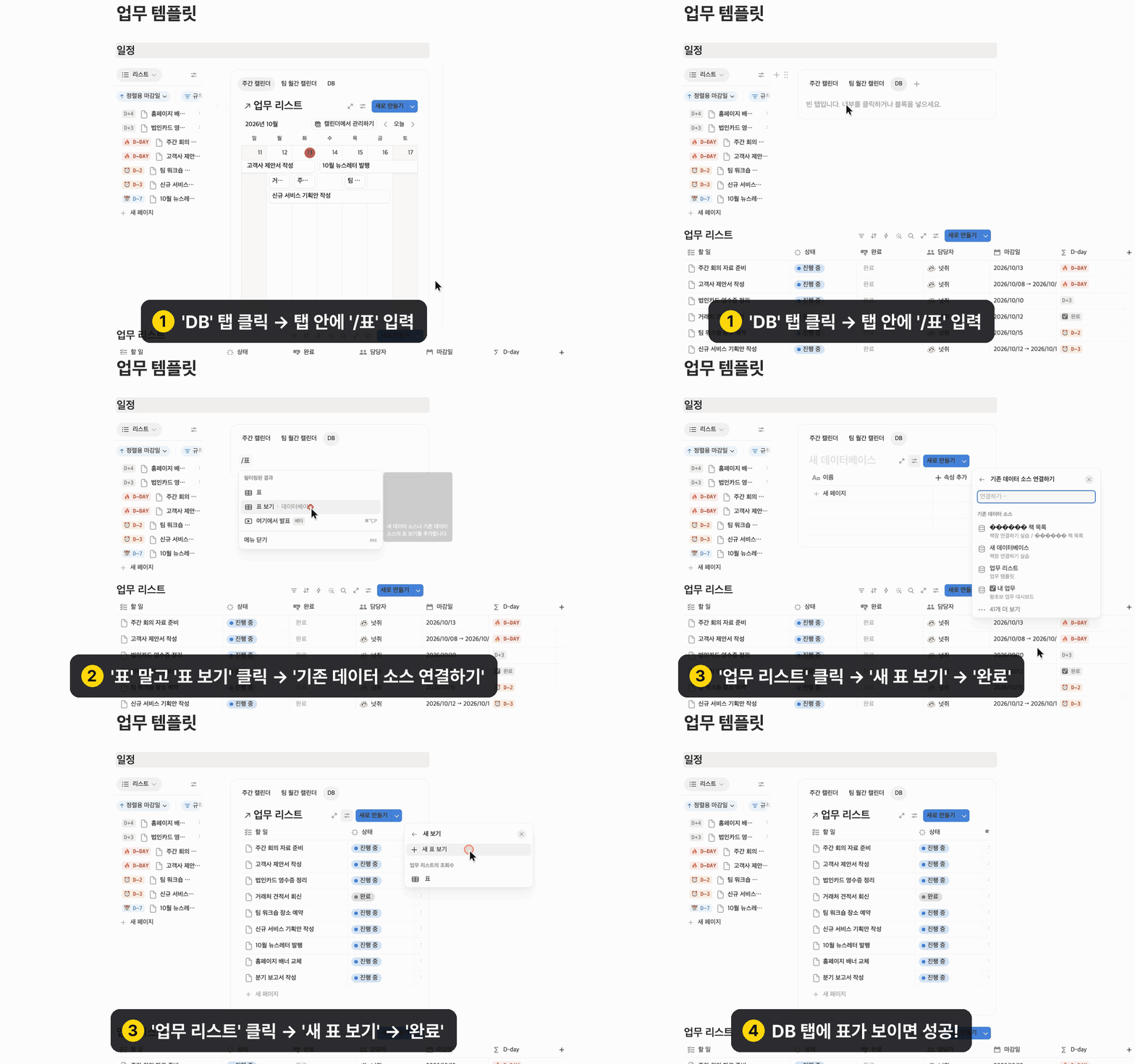
04에서 만든 원래 표는 페이지 아래쪽에 그대로 있어요. 블록 왼쪽 ⋮⋮ 를 잡고 DB 탭 안으로 끌어다 넣어도 돼요!
 축하합니다! 나만의 업무 템플릿이 완성됐어요! 노션, 생각보다 어렵지 않죠? 이번 차시에서 배운 내용들을 한번 더 체크하고 넘어갈까요?
 핵심 체크리스트
 나는 이제 이것들을 할 줄 알아요!
화면을 여러 칸으로 나눌 수 있어요.
기존 데이터베이스를 다른 보기로 불러올 수 있어요.
필터와 고급 필터(또는)로 원하는 일만 모아볼 수 있어요.
정렬로 급한 순서대로 줄 세울 수 있어요.
탭으로 여러 화면을 깔끔하게 정리할 수 있어요.
 최종 목표
최종 목표할 일 리스트 + 주간 · 월간 캘린더 + 표가 한 화면에 모인 업무 템플릿을 완성했어요!
이제 매일 아침 이 페이지만 열면 오늘 할 일이 한눈에 보여요. 내일부터 바로 써볼까요?
