
⛳️ 02. 블록 이해하기 학습 목표
 이번 시간에는 이런 것들을 할 수 있게 될 거예요
•
블록이 무엇인지 이해하고, / 와 +로 원하는 블록 꺼내기
•
⋮⋮ 블록 핸들로 블록을 옮기고, 다른 블록으로 바꾸기
•
제목 · 구분선으로 페이지의 뼈대 세우기
•
콜아웃 · 토글로 중요한 내용은 강조하고, 긴 내용은 접어두기
•
목차 · 탭으로 긴 페이지를 한눈에 정리하기
•
임베드로 유튜브 영상을 페이지 안에 바로 넣기
 이 페이지 사용법
1.
오른쪽 위 복제 버튼을 눌러 내 워크스페이스로 가져가기
2.
[0]부터 순서대로 따라 하면서,  실습 칸 빈 줄에 직접 블록 만들어보기
실습 칸 빈 줄에 직접 블록 만들어보기3.
다 끝나면 맨 아래  핵심 체크리스트에 체크하기
핵심 체크리스트에 체크하기※ 노션 업데이트 시점에 따라 화면이나 버튼명이 약간 다를 수 있어요
 이 페이지의 목차 ← 이것도 '목차 블록'이에요! 글자를 누르면 그 위치로 바로 이동해요
[0] 블록이 뭐예요?

노션에서는 글 한 줄, 사진 한 장, 표 하나가 모두 '블록'이에요. 레고 조각처럼 하나씩 쌓아서 페이지를 만들어요 
0-1. 블록을 눈으로 확인해보세요.
1.
지금 읽고 있는 이 문장 위에 마우스를 올려보세요
2.
문장 왼쪽에 나타나는 + 와 ⋮⋮ 확인하기
•
+ : 누르면 바로 아래에 새 블록을 추가해요
•
⋮⋮ (블록 핸들) : 잡고 끌면 블록 이동, 클릭하면 블록 메뉴(전환 · 색 · 복제 · 삭제)가 열려요
3.
Enter↵ 를 누르면 새 블록이 하나 생겨요 → 한 줄 = 블록 하나!
Enter↵ 는 새 블록 만들기, Shift + Enter↵ 는 같은 블록 안에서 줄바꿈이에요!
[1] 자유 실습 : 블록 구경하기
정답은 없어요! 노션에 어떤 블록이 있는지 마음껏 꺼내보고 구경해봐요 
1-1. 슬래시( / )로 블록을 불러보세요.
1.
아래 자유 실습 칸의 빈 줄 클릭
자유 실습 칸의 빈 줄 클릭2.
키보드로 / 입력 → 블록 메뉴가 열려요
3.
만들고 싶은 블록 이름을 이어서 입력 예: /콜아웃 /토글 /표
4.
Enter↵ 를 누르면 블록 생성 완료 
1-2. + 버튼으로 블록 목록을 구경해보세요.
1.
빈 줄에 마우스를 올리고 왼쪽 + 클릭
2.
마우스 휠로 목록을 위아래로 스크롤하며 구경하기 (기본 블록 · 미디어 · 데이터베이스 …)
3.
마음에 드는 블록을 클릭하면 바로 삽입 완료
블록 이름 오른쪽에 보이는 # , - , [] 같은 기호는 '단축키'예요. 알아두면 / 없이도 바로 만들 수 있어요!
1-3. 블록을 옮기고, 바꿔보세요.
1.
⋮⋮ 블록 핸들을 잡고 위아래로 드래그 → 순서 바꾸기
2.
⋮⋮ 블록 핸들을 잡고 다른 블록의 오른쪽 끝으로 드래그 → 2단으로 나란히 놓기 (세로 파란 선이 보일 때 놓기)
3.
⋮⋮ 클릭 → 전환 → 다른 블록으로 변신시키기
실수해도 괜찮아요! Ctrl/Cmd + Z 를 누르면 바로 되돌릴 수 있어요.
자유 실습 칸 ㅣ 여기 빈 줄에 마음껏 블록을 꺼내보세요 
 블록 구경 빙고! 꺼내 본 블록에 체크해보세요
텍스트
제목1 · 2 · 3
글머리 기호 목록
번호 매기기 목록
할 일 목록
토글 목록
콜아웃
인용
표
구분선
이미지
웹 북마크
[2] 꼭 알아야 할 핵심 블록 7가지
무료 플랜에서도 다 쓸 수 있고, 알아두면 페이지가 확 달라지는 블록만 골랐어요! 
2-1. 제목 블록 : 페이지의 뼈대를 세워요.
 이럴 때 써요 : 글의 큰 주제와 작은 주제를 나눌 때. 책의 '장 · 절' 같은 역할이에요.
1.
빈 줄에 /제목1 입력 후 Enter↵ 단축키 : # + spacebar
2.
조금 작은 제목은 /제목2 ## + spacebar , 더 작은 제목은 /제목3 ### + spacebar
3.
제목 입력하면 완성
이 페이지의 노란 줄 [0], [1], [2] 가 제목2, '2-1.' 같은 소제목이 제목3이에요. 제목 블록을 쓰면 '목차 블록'에 자동으로 나타나요!
실습 칸 '나의 노션 공부 노트'라는 제목1을 만들어보세요2-2. 구분선 : 내용과 내용 사이에 선을 그어요.
이럴 때 써요 : 주제가 바뀌는 곳에 선을 그어서, 읽는 사람의 눈이 쉬어갈 틈을 만들 때1.
빈 줄에 /구분선 입력 후 Enter↵ 단축키 : --- (하이픈 3개)
2.
가로선 생성 완료
구분선도 블록이라서, ⋮⋮ 핸들을 잡고 원하는 위치로 옮길 수 있어요.
실습 칸 아래 두 문장 사이 빈 줄에 구분선을 넣어보세요오늘 배운 것 : 블록
다음에 배울 것 : 데이터베이스
2-3. 콜아웃 : 중요한 내용을 상자에 담아 강조해요.
이럴 때 써요 : 공지, 주의사항, 꿀팁처럼 '꼭 봐야 하는 내용'을 눈에 띄게 할 때1.
빈 줄에 /콜아웃 입력 후 Enter↵
2.
상자 왼쪽 아이콘 클릭 → 원하는 이모지로 바꾸기
3.
⋮⋮ 블록 핸들 클릭 → 색 → 노란색 배경 처럼 원하는 배경색 선택
완성 예시
공지 : 다음 주 회의는 화요일 10시!

주의 : 이 페이지는 수정하지 마세요
꿀팁 : / 를 누르면 블록 메뉴가 열려요
콜아웃 안에서 Enter↵ 를 누르면 상자 안에 줄이 계속 추가돼요. 상자 밖으로 나가려면 상자 아래 빈 줄을 클릭!
실습 칸 '오늘의 다짐' 콜아웃을 만들고, 아이콘과 배경색을 바꿔보세요2-4. 토글 : 긴 내용을 접었다 펼쳐요.
이럴 때 써요 : 자주 묻는 질문(FAQ), 정답 숨기기처럼 긴 내용을 깔끔하게 접어두고 싶을 때1.
빈 줄에 /토글 목록 입력 후 Enter↵ 단축키 : > + spacebar
2.
 옆에 토글 제목 입력
3.
클릭해서 펼친 뒤, 안쪽 빈 줄에 숨길 내용 입력4.
다시 클릭하면 접기 완료
클릭하면 접기 완료 제목처럼 큰 토글이 필요하면 /토글 제목1 , /토글 제목2 를 써보세요!
완성 예시 ( 를 눌러보세요!)Q. 노션은 무료로도 쓸 수 있나요?
Q. 블록을 실수로 지웠어요 
Q. 오늘 배우는 핵심 블록 7가지는?
실습 칸 'Q. 나의 노션 목표는?' 토글을 만들고, 안에 답을 숨겨보세요2-5. 목차 : 페이지의 제목들을 모아 길잡이를 만들어요.
이럴 때 써요 : 페이지가 길어져서 스크롤이 힘들 때. 누르면 그 위치로 순간이동해요!1.
빈 줄에 /목차 입력 후 Enter↵
2.
페이지 안의 제목 블록들이 자동으로 모여 목록이 생겨요
3.
목록의 글자를 클릭하면 해당 위치로 이동
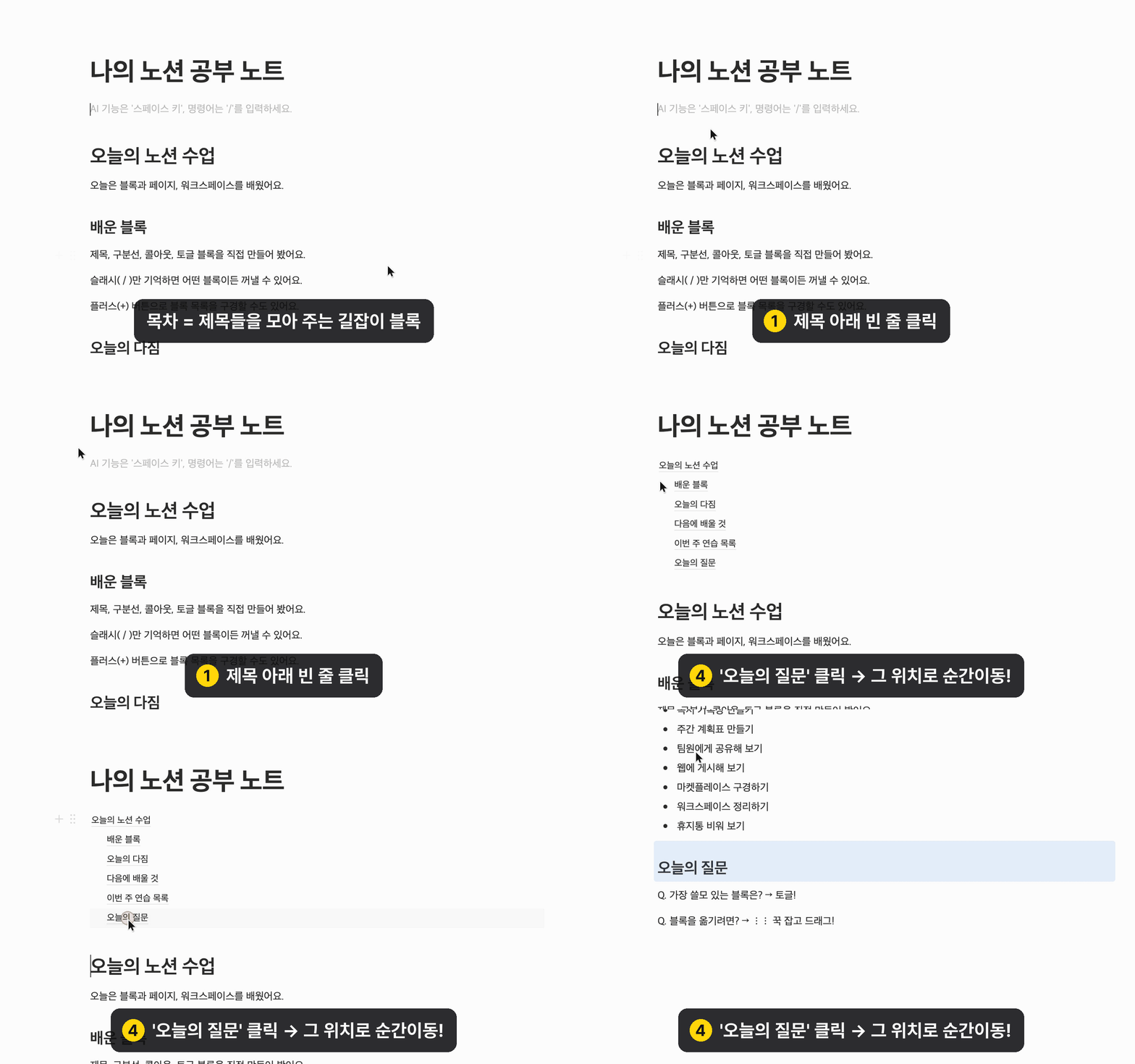
목차 블록은 '제목 블록'만 모아줘요. 제목 블록이 하나도 없으면 텅 비어 보여요! (이 페이지 맨 위 목차도 목차 블록이에요)
실습 칸 /목차 를 입력하고, 목록 중 아무 제목이나 클릭해 이동해보세요2-6. 탭 : 여러 내용을 한 자리에서 골라 봐요.
이럴 때 써요 : 요일별 계획, 자료 모음처럼 비슷한 내용을 한 칸에 나란히 정리하고 싶을 때. 공간은 한 칸, 내용은 여러 개!1.
빈 줄에 /탭 입력 후 Enter↵ → 탭 1 · 탭 2 · 탭 3 생성
2.
선택된 탭을 한 번 더 클릭 → 이름 변경
3.
같은 메뉴의 아이콘 편집 으로 탭에 이모지 달기
4.
탭을 고른 뒤, 아래 빈 칸을 클릭해 내용 입력
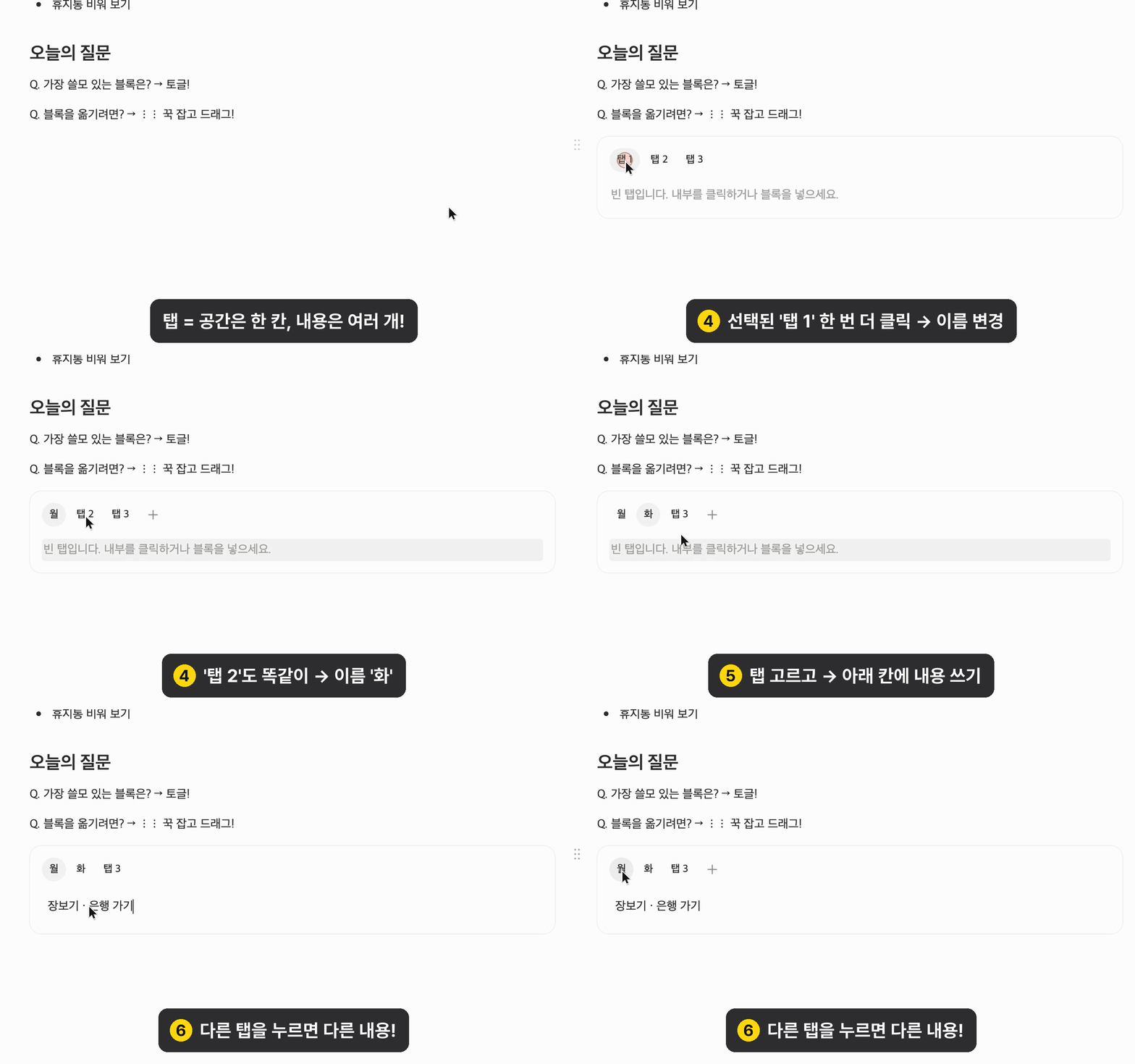
탭 안에도 토글, 콜아웃, 이미지 등 어떤 블록이든 넣을 수 있어요!
완성 예시 (탭을 눌러보세요!)
오늘 할 일

메모

참고 자료
노션 가입하기
핵심 블록 7가지 실습하기
나만의 페이지 만들어보기
실습 칸 '월 · 화 · 수' 탭을 만들고, 요일별 할 일을 적어보세요2-7. 임베드 : 유튜브 영상을 페이지 안에서 바로 봐요.
이럴 때 써요 : 링크를 눌러 다른 창으로 나가지 않고, 노션 안에서 바로 영상 · 지도 · 문서를 보고 싶을 때방법 ① 링크 붙여넣기
1.
넣고 싶은 링크 복사 Ctrl/Cmd + C (예: 유튜브 영상 주소)
2.
빈 줄에 붙여넣기 Ctrl/Cmd + V
3.
뜨는 메뉴에서 임베드 선택 (유튜브 링크는 동영상 임베드 로 떠요)
(유튜브 링크는 동영상 임베드 로 떠요)방법 ② 슬래시로 만들기
1.
빈 줄에 /임베드 입력 → 목록에서 임베드 를 마우스로 클릭
2.
주소 칸에 링크 붙여넣기 → 링크 임베드 클릭
링크를 붙여넣으면 멘션 · 북마크 · URL 같은 메뉴가 함께 떠요. 꼭 '임베드'를 골라야 페이지 안에서 바로 재생돼요! /임베드 로 찾을 때 Enter↵ 를 누르면 '동기화 블록'이 먼저 선택될 수 있으니, 마우스로 클릭해 주세요.
완성 예시 실습 칸 좋아하는 유튜브 영상 링크를 붙여넣고, 임베드로 넣어보세요[3] 함께 알아두면 좋은 블록
여기부터는 보너스! 를 눌러 하나씩 열어보고, 자유 실습 칸에서 만들어봐도 좋아요 
를 눌러 하나씩 열어보고, 자유 실습 칸에서 만들어봐도 좋아요  할 일 목록 /할 일 목록 2개의 열 /2개의 열
 웹 북마크 /웹 북마크
 표 /표
표 /표 인용 /인용
[4] 한눈에 보는 블록 치트시트
헷갈릴 때마다 여기로 돌아와서 확인해요!
블록 | / 명령어 | 단축키 | 이럴 때 써요 |
제목 | /제목1 · 2 · 3 | # · ## · ### + spacebar | 큰 주제 · 작은 주제 나누기 |
구분선 | /구분선 | --- | 주제가 바뀌는 곳 표시 |
콜아웃 | /콜아웃 | - | 공지 · 주의 · 꿀팁 강조 |
토글 | /토글 목록 | > + spacebar | FAQ · 긴 내용 접어두기 |
목차 | /목차 | - | 긴 페이지 길잡이 |
탭 | /탭 | - | 여러 내용을 한 칸에 정리 |
임베드 | /임베드 | 링크 붙여넣기 → 임베드 | 영상 · 지도 · 문서 바로 보기 |
[5] 종합 미션 : 나만의 공부 노트 만들기
오늘 배운 블록을 한 페이지에 모두 써볼까요? 아래 페이지를 열고 순서대로 따라 해보세요
5-1. 아래 '나의 노션 공부 노트' 페이지를 열어보세요.
5-2. 순서대로 블록을 쌓아보세요.
1.
제목1 로 '오늘의 노션 수업' 쓰기
2.
바로 아래에 목차 블록 넣기
3.
콜아웃 으로 '오늘의 다짐' 쓰고 배경색 바꾸기
4.
구분선 긋기
5.
제목2 로 '배운 블록' 쓰고, 탭 3개(제목 · 콜아웃 · 토글)에 한 줄씩 설명 적기
6.
토글 로 'Q. 가장 쓸모 있는 블록은?' 만들고 답 숨기기
7.
마지막으로 좋아하는 유튜브 영상 임베드 하기
 축하합니다! 노션 블록의 기본기를 모두 익혔어요! 노션, 생각보다 어렵지 않죠? 이번 시간에 배운 내용들을 한번 더 체크하고 넘어갈까요?
 핵심 체크리스트
나는 이제 이것들을 할 줄 알아요!/ 와 + 로 원하는 블록을 꺼낼 수 있어요.
⋮⋮ 핸들로 블록을 옮기고, 다른 블록으로 전환할 수 있어요.
제목과 구분선으로 페이지의 뼈대를 세울 수 있어요.
콜아웃을 만들고 아이콘과 배경색을 바꿀 수 있어요.
토글로 내용을 접고 펼칠 수 있어요.
목차와 탭으로 긴 페이지를 정리할 수 있어요.
유튜브 링크를 임베드로 넣을 수 있어요.
 최종 목표
최종 목표나만의 노션 공부 노트를 완성했어요!
이제 블록들을 담아둘 '워크스페이스'를 알아보러 가볼까요?
