
⛳️ 03 학습 목표
 이번 시간에는 이런 것들을 할 수 있게 될 거예요
•
워크스페이스가 무엇인지 알기
•
내 노션의 사이드바 모양(A타입 / B타입) 구분하기
•
나만의 새 워크스페이스 만들기
 이번 수업 미리보기
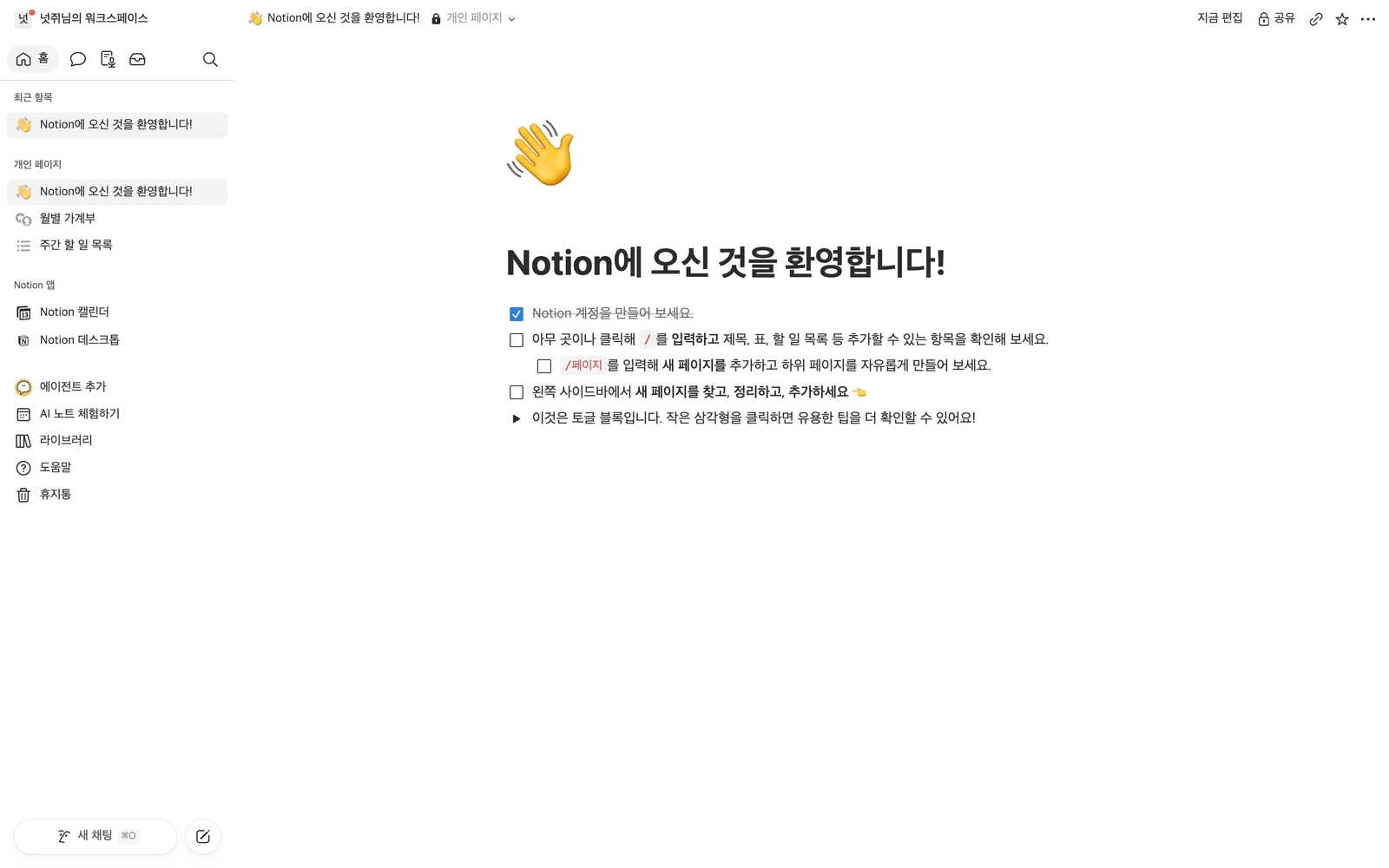
수업이 끝나면 나만의 새 워크스페이스가 하나 생겨 있을 거예요!
자, 이제 노션 속 나만의 공간을 직접 만들어볼까요?
※ 노션 업데이트 시점에 따라 화면이나 버튼명이 약간 다를 수 있어요
[1] 워크스페이스 알아보기

워크스페이스는 노션 안에 있는 나만의 큰 작업 공간이에요. 
1-1. 워크스페이스가 뭔지 알아볼까요?
•
워크스페이스 = 내 페이지들이 모두 담기는 큰 집 
•
페이지 = 그 집 안에 있는 방 하나하나 
•
워크스페이스는 여러 개 만들 수 있어요. 회사용 · 개인용처럼 공간을 나눠 쓰면 편해요!
1-2. 내 사이드바 모양을 확인해보세요.
1.
사이드바에서 워크스페이스 이름 이 어디 있는지 찾기
2.
이름이 맨 위에 있다면 → A타입 → [2]로 가기
3.
이름이 맨 아래에 있다면 → B타입 → [3]으로 가기
 A타입 · 이름이 맨 위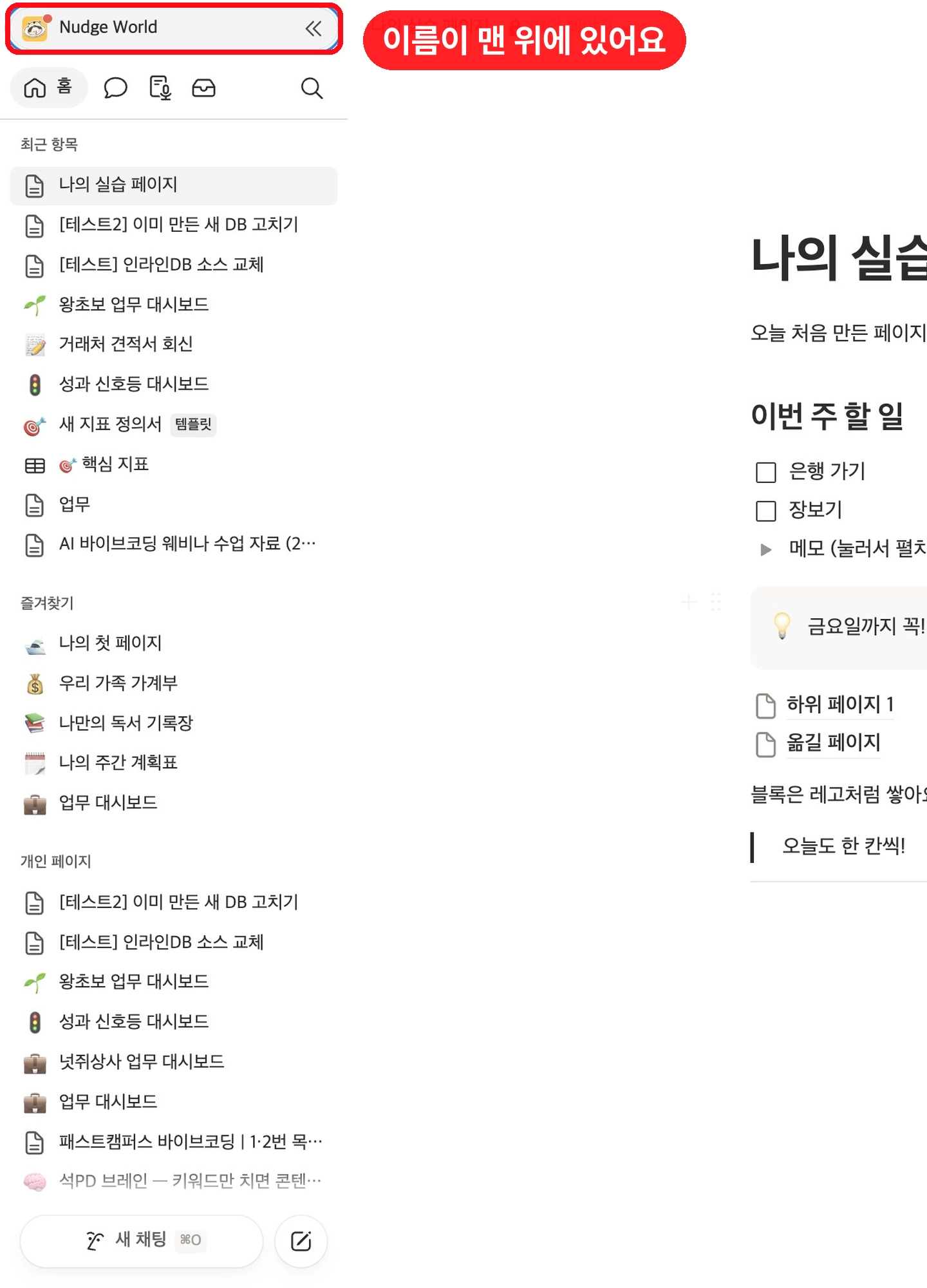
 B타입 · 이름이 맨 아래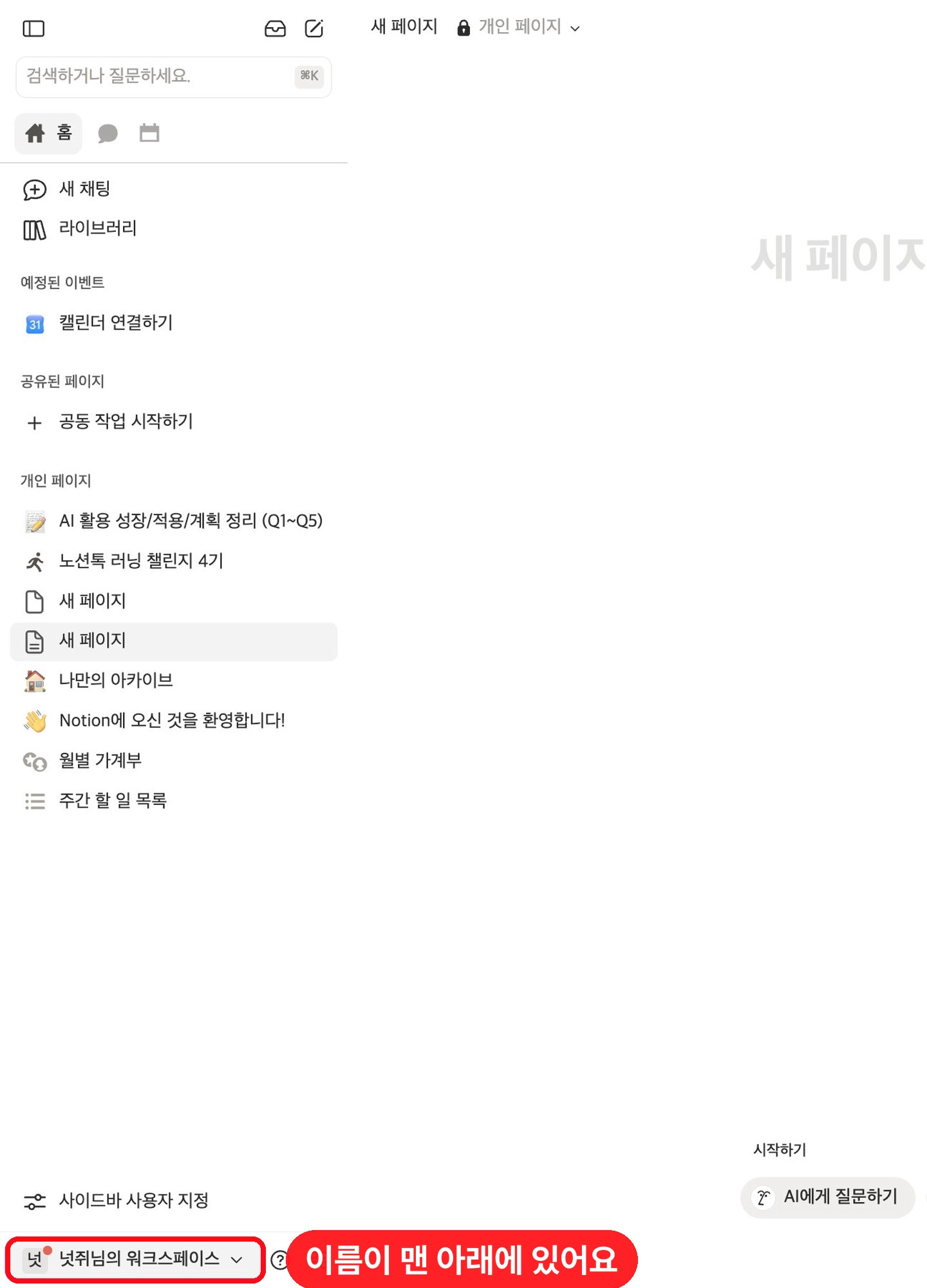
노션이 사이드바 디자인을 바꾸는 중이라, 사람마다 화면이 둘 중 하나로 보여요. 사이드바가 안 보인다면 단축키 : Ctrl/Cmd + \(백슬래시) 로 열 수 있어요!
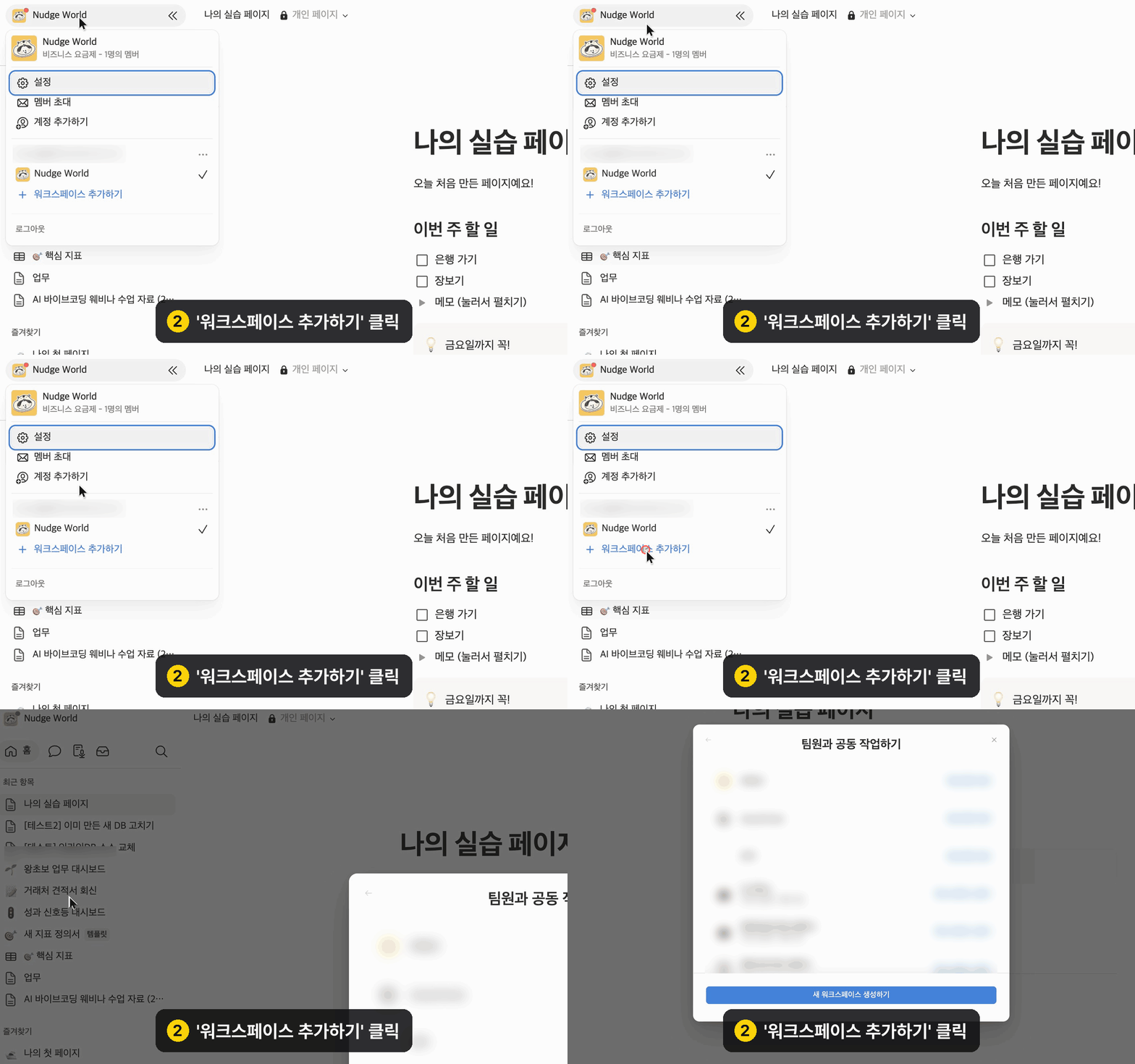
[2] A타입 : 이름이 맨 위에 있다면
A타입은 사이드바 왼쪽 맨 위에서 시작해요!
2-1. 워크스페이스 메뉴를 열어보세요.
1.
사이드바 왼쪽 위 워크스페이스 이름 클릭
2.
워크스페이스 메뉴 열림 
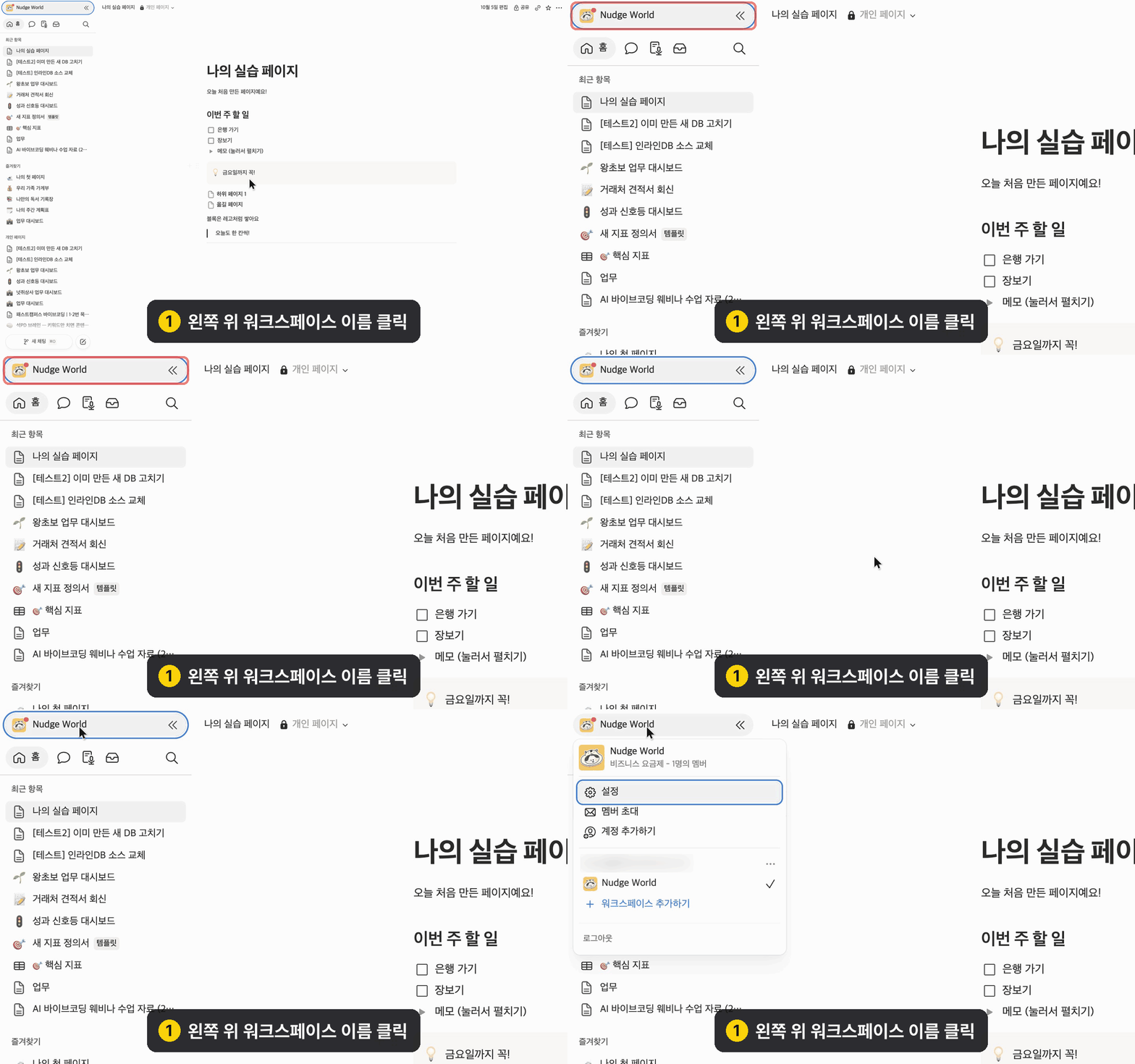
2-2. 새 워크스페이스를 추가해보세요.
1.
메뉴 아래쪽 파란 글씨 + 워크스페이스 추가하기 클릭
2.
새 창이 뜨면 [4] 새 워크스페이스 완성하기로 가기
[3] B타입 : 이름이 맨 아래에 있다면
B타입은 사이드바 왼쪽 맨 아래에서 시작해요!
3-1. 워크스페이스 메뉴를 열어보세요.
1.
사이드바 왼쪽 아래 워크스페이스 이름 클릭
2.
위쪽으로 워크스페이스 메뉴 열림
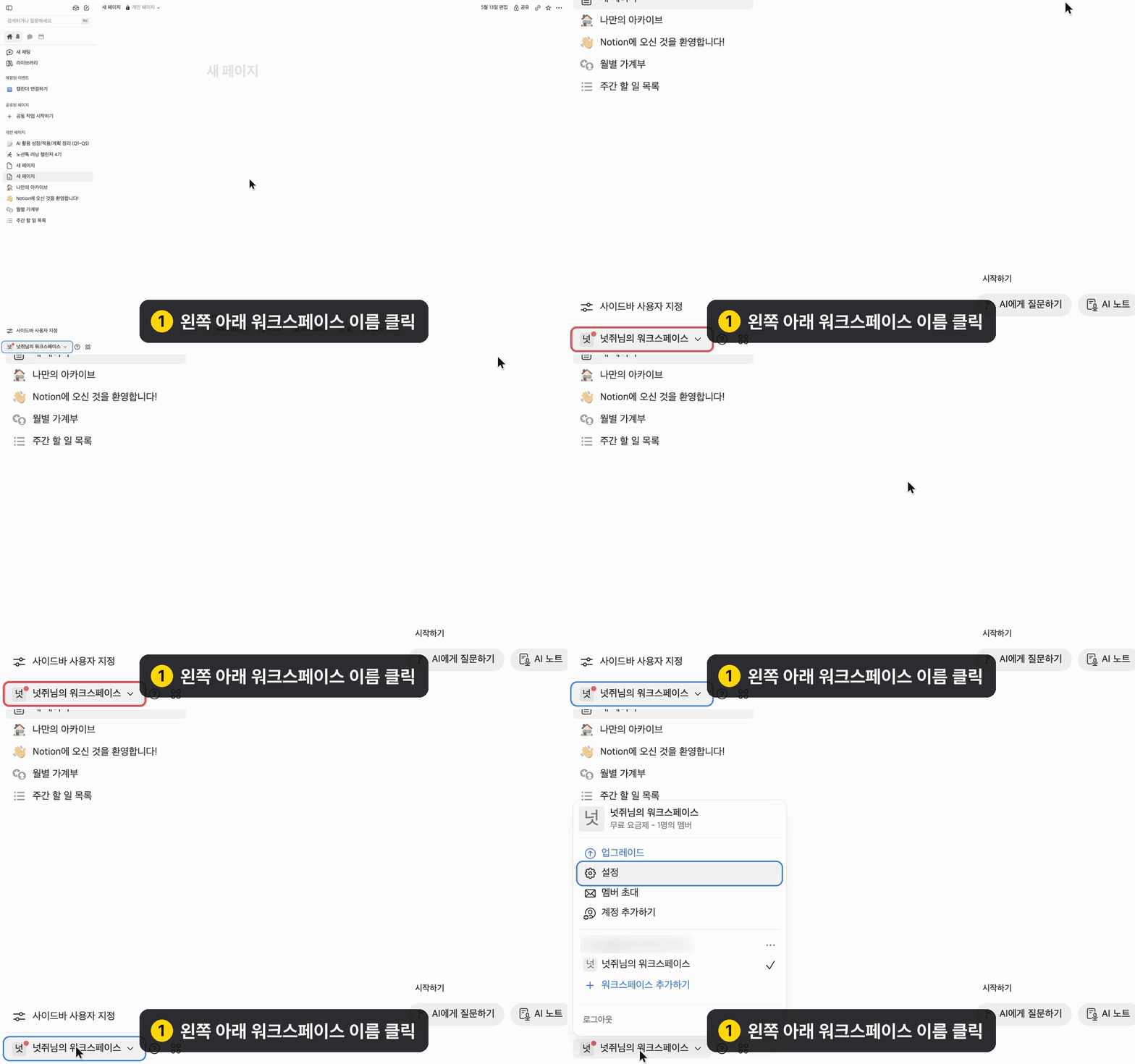
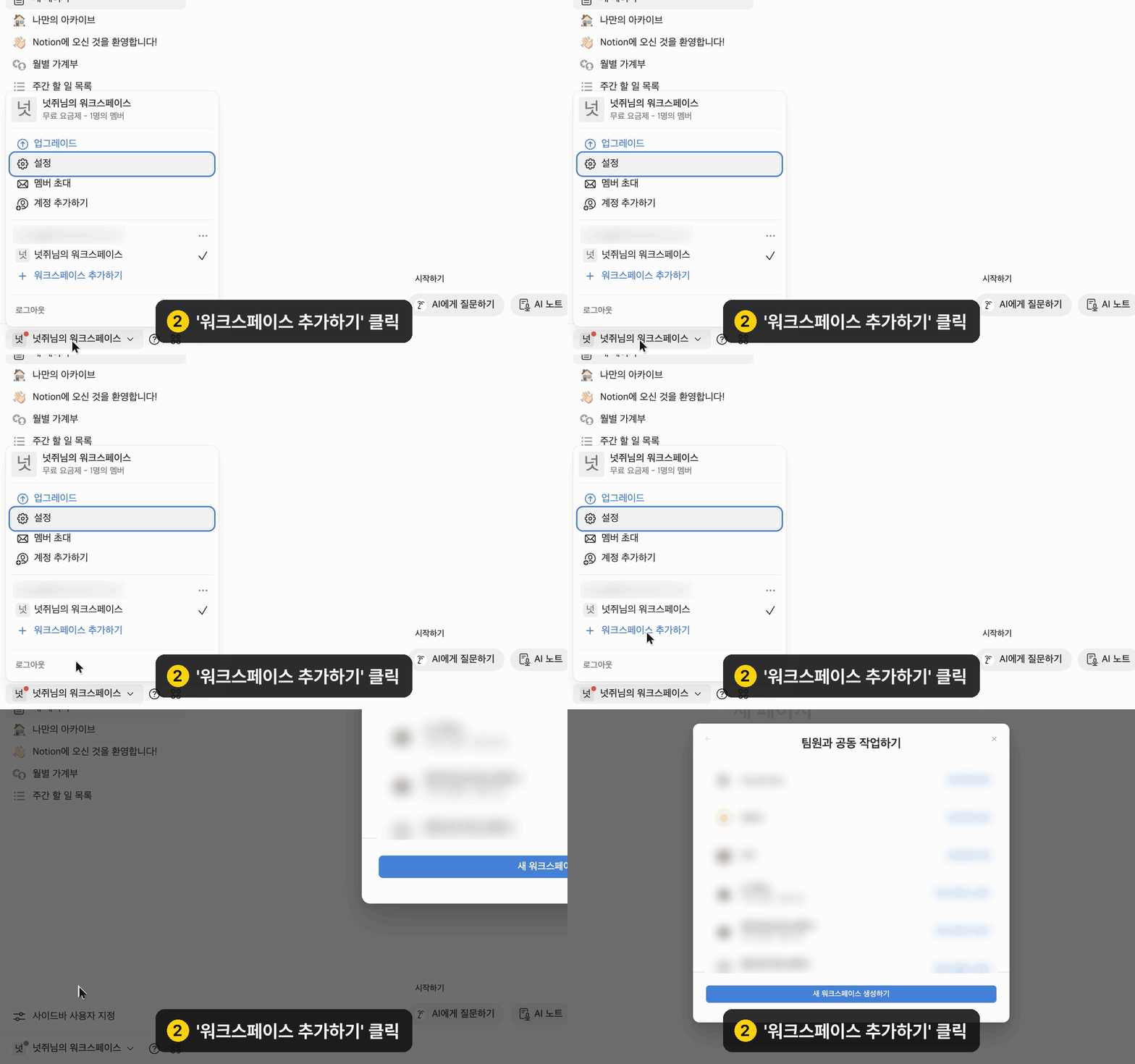
3-2. 새 워크스페이스를 추가해보세요.
1.
메뉴 아래쪽 파란 글씨 + 워크스페이스 추가하기 클릭
2.
새 창이 뜨면 [4] 새 워크스페이스 완성하기로 가기
[4] 새 워크스페이스 완성하기
여기부터는 A타입, B타입 모두 똑같아요!
4-1. (회사·학교 메일만) 새 워크스페이스를 생성해보세요.
1.
'팀원과 공동 작업하기' 창이 뜨면 맨 아래 파란 버튼 새 워크스페이스 생성하기 클릭
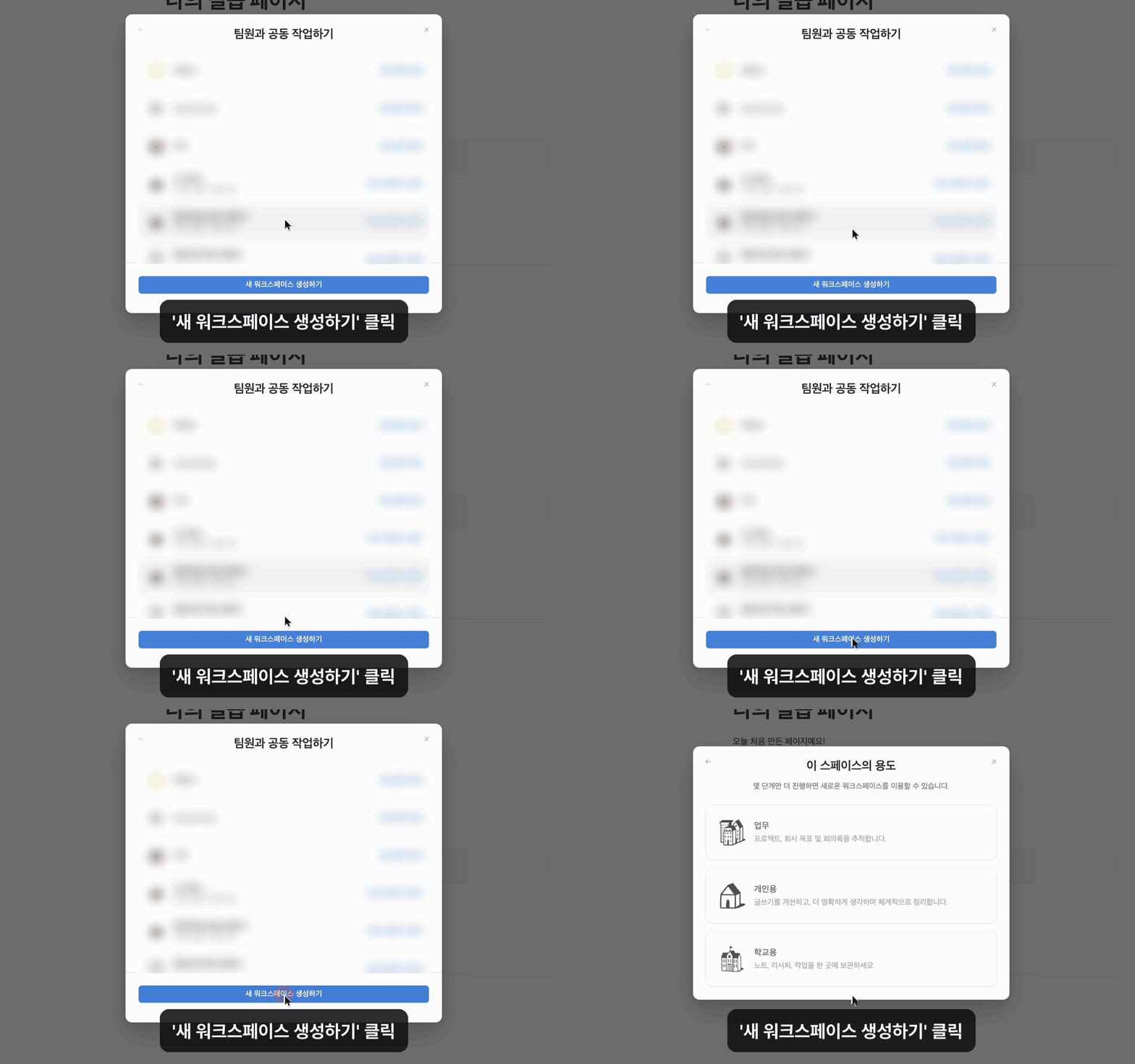
이 창은 회사·학교 메일로 가입한 분들에게만 보여요. 목록에 있는 건 같은 회사 사람들의 공간이니 참여 말고 꼭 새 워크스페이스 생성하기 를 눌러주세요! 개인 메일(gmail 등)이라면 이 단계는 건너뛰어요.
4-2. 워크스페이스 용도를 골라보세요.
1.
'이 스페이스의 용도' 창에서 개인용 클릭
2.
잠깐 기다리면 새 워크스페이스 생성 완료
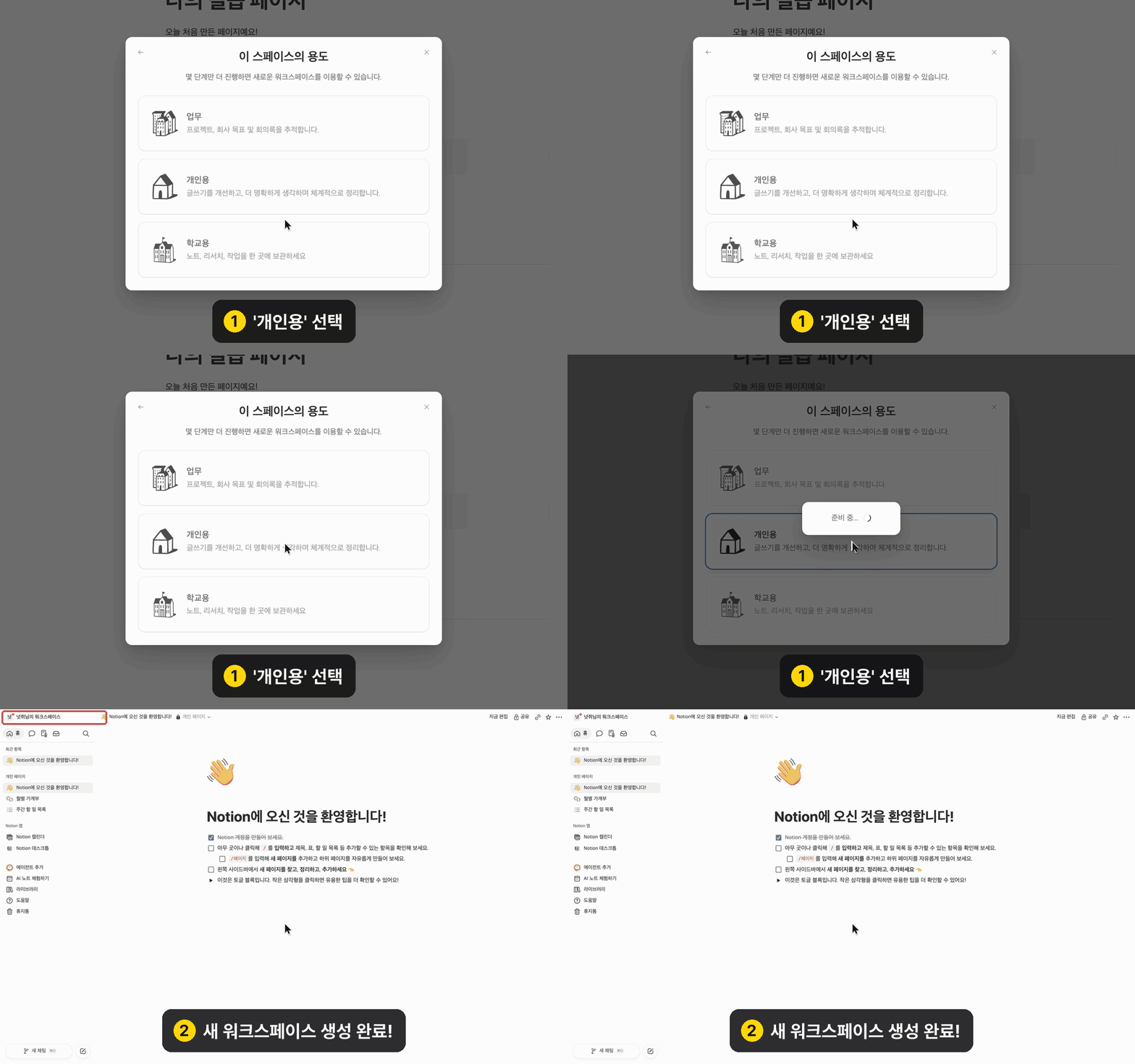
사이드바의 이름이 새 워크스페이스로 바뀌었죠? 원래 워크스페이스로 돌아가고 싶을 땐, 이름을 눌러 메뉴에서 원래 워크스페이스를 클릭하면 돼요!
 축하합니다! 나만의 새 워크스페이스가 생겼어요! 노션, 생각보다 어렵지 않죠? 이번 차시에서 배운 내용들을 한번 더 체크하고 넘어갈까요?
 핵심 체크리스트
 나는 이제 이것들을 할 줄 알아요!
워크스페이스와 페이지의 차이를 설명할 수 있어요.
내 사이드바가 A타입인지 B타입인지 구분할 수 있어요.
워크스페이스 메뉴를 열 수 있어요.
'+ 워크스페이스 추가하기'로 새 워크스페이스를 만들 수 있어요.
 최종 목표
최종 목표나만의 새 워크스페이스를 완성했어요!
이제 새 워크스페이스에서 앞에서 배운 페이지와 블록을 마음껏 연습해볼까요?
