
⛳️ 05 학습 목표
 이번 시간에는 이런 것들을 할 수 있게 될 거예요
•
수식 속성 만들기
•
수식을 복사해서 붙여넣기로 D-day 완성하기
 이번 수업 미리보기
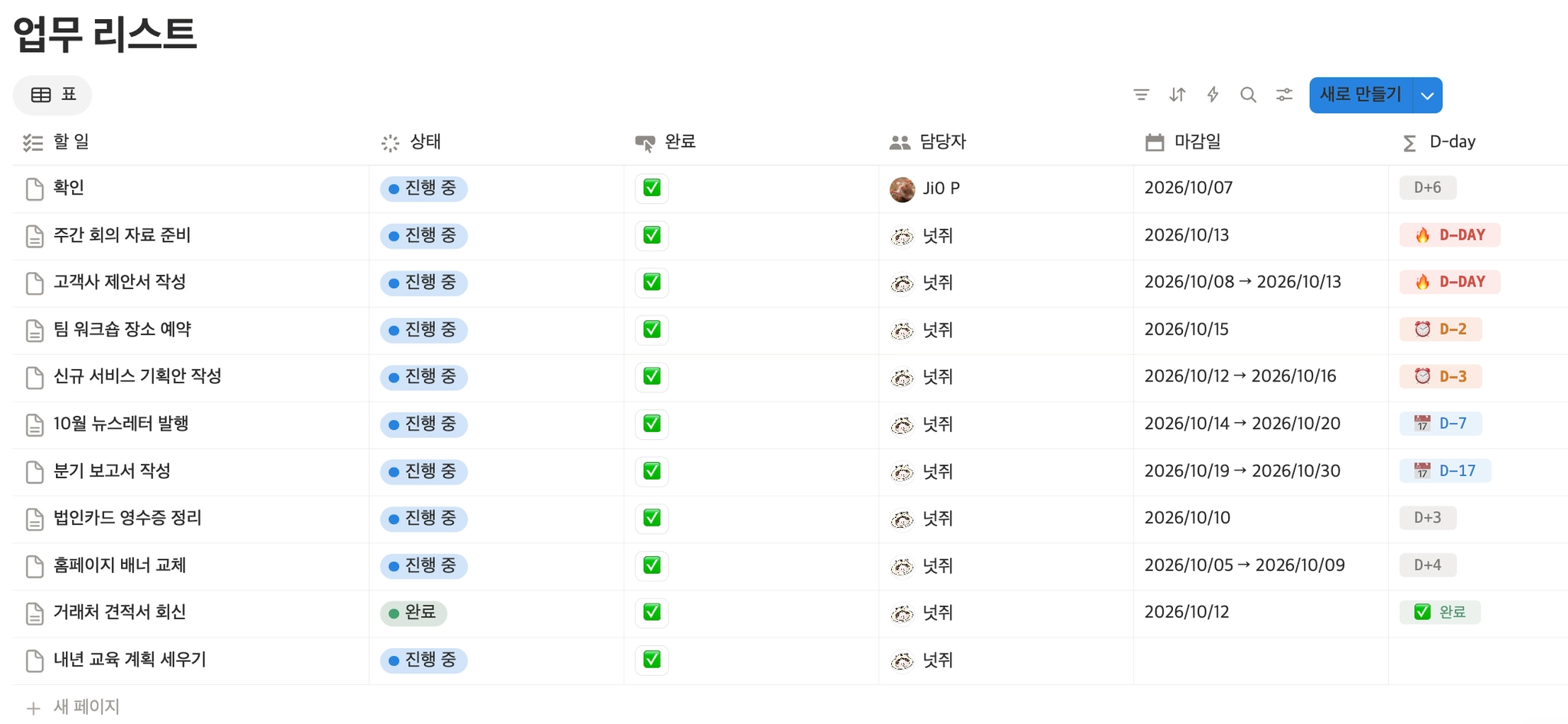
수업이 끝나면 할 일마다  D-DAY,
  D-3 같은 알림표가 붙어 있을 거예요!
D-DAY, D-3 같은 알림표가 붙어 있을 거예요! 자, 이제 수식을 붙여서 마감일을 한눈에 볼까요?
※ 노션 업데이트 시점에 따라 화면이나 버튼명이 약간 다를 수 있어요
[1] 수식 붙이기 전에 확인하기

수식은 속성 이름을 글자 그대로 찾아요! 
1-1. 내 속성 이름을 확인해보세요.
1.
04에서 만든 업무 리스트 표 열기
2.
아래 표와 이름이 똑같은지 하나씩 확인하기
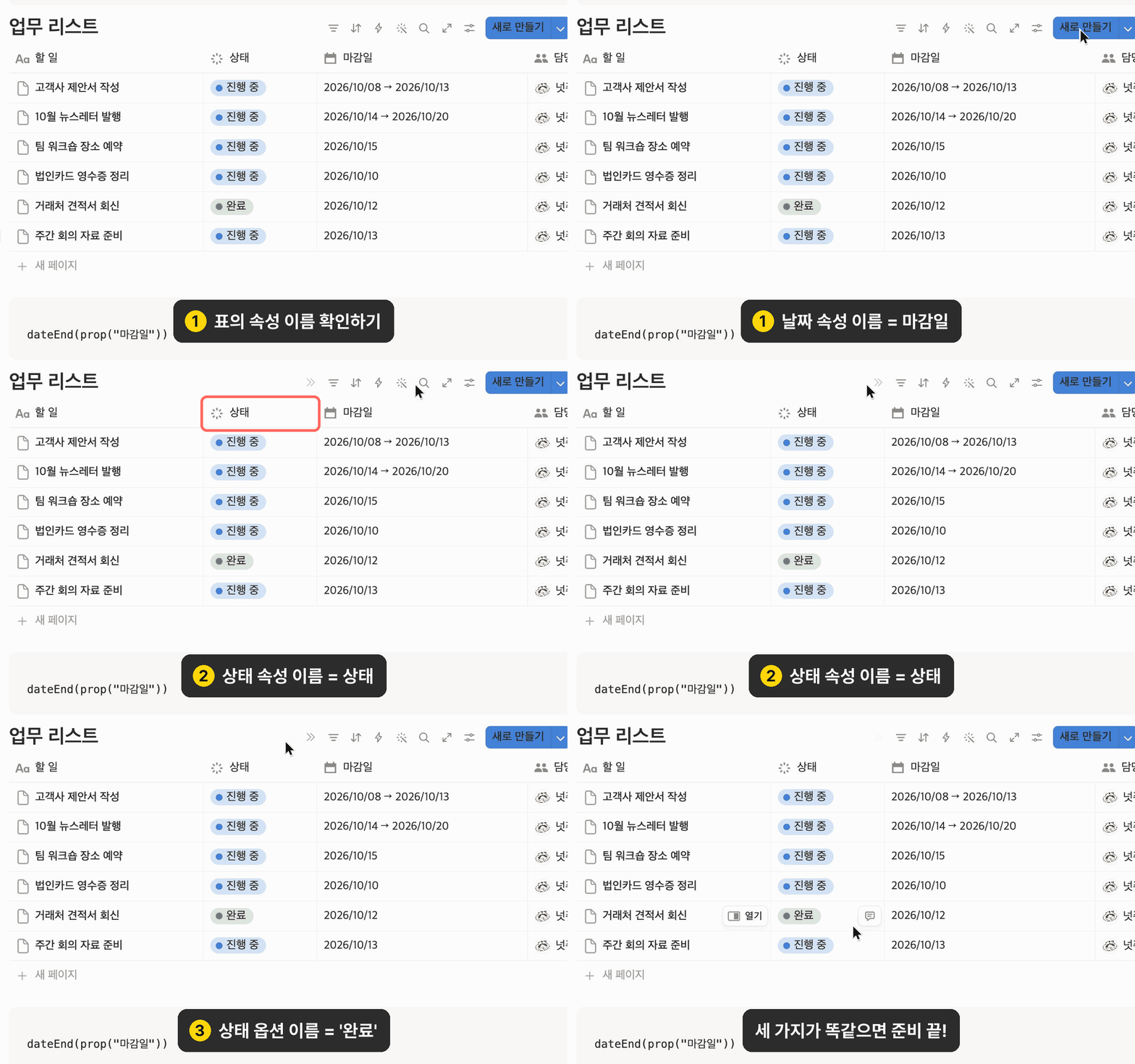
수식 안에 있는 글자 | 내 표에 있어야 하는 것 |
prop("마감일") | 날짜 속성 이름이 마감일 |
prop("상태") | 상태 속성 이름이 상태 |
"완료" | 상태 옵션 이름이 완료 |
하나라도 다르면 수식 창에 빨간 글씨가 떠요. 그럴 땐 수식을 고치지 말고 속성 이름부터 똑같이 바꿔주세요!
[2] D-day 속성 만들기
D-day는 마감까지 며칠 남았는지 알려주는 알림표예요!
2-1. 수식 속성을 추가해보세요.
1.
표 오른쪽 맨 끝 + 클릭
2.
속성 이름에 D-day 입력 → 유형에서 수식 클릭
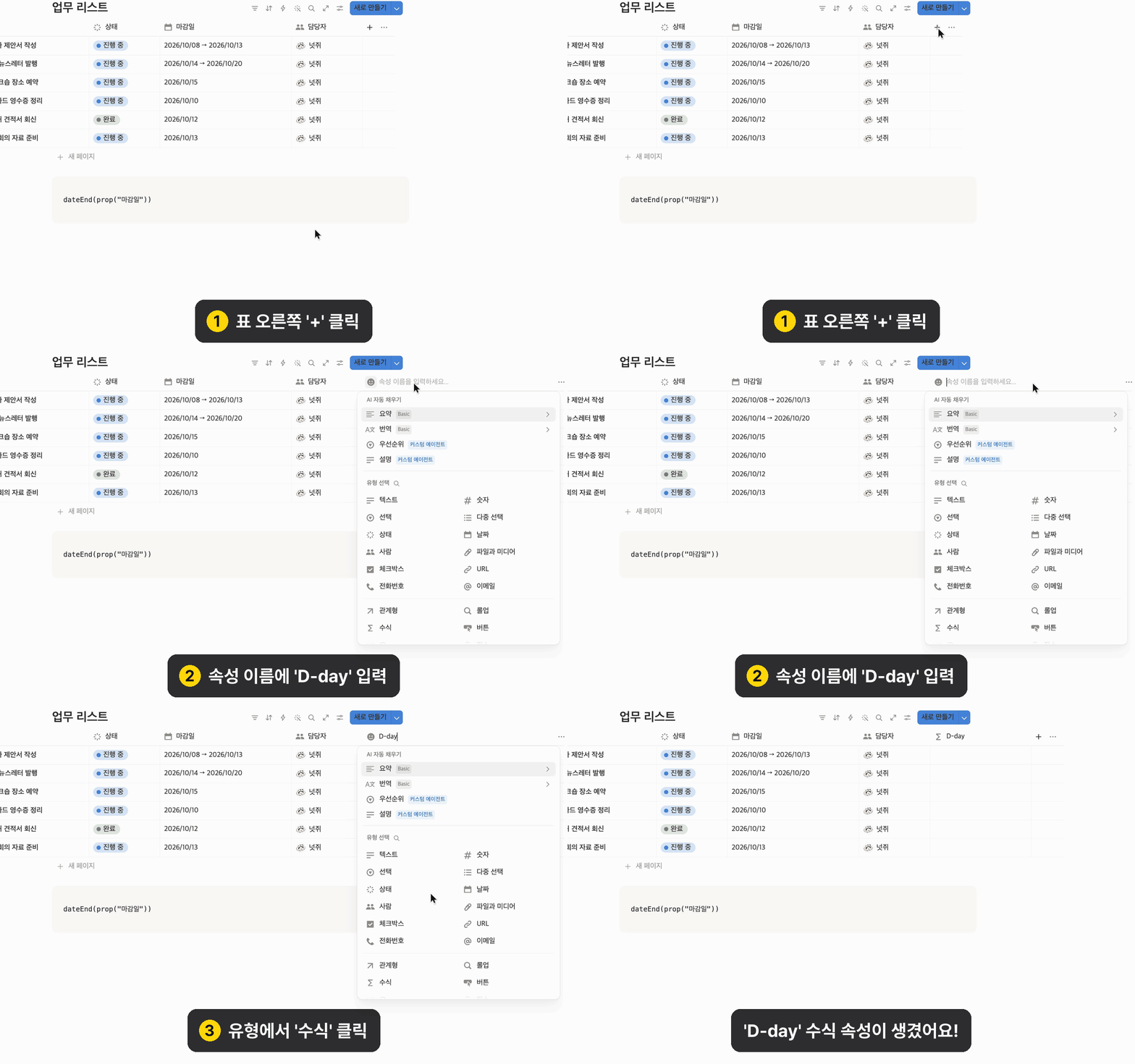
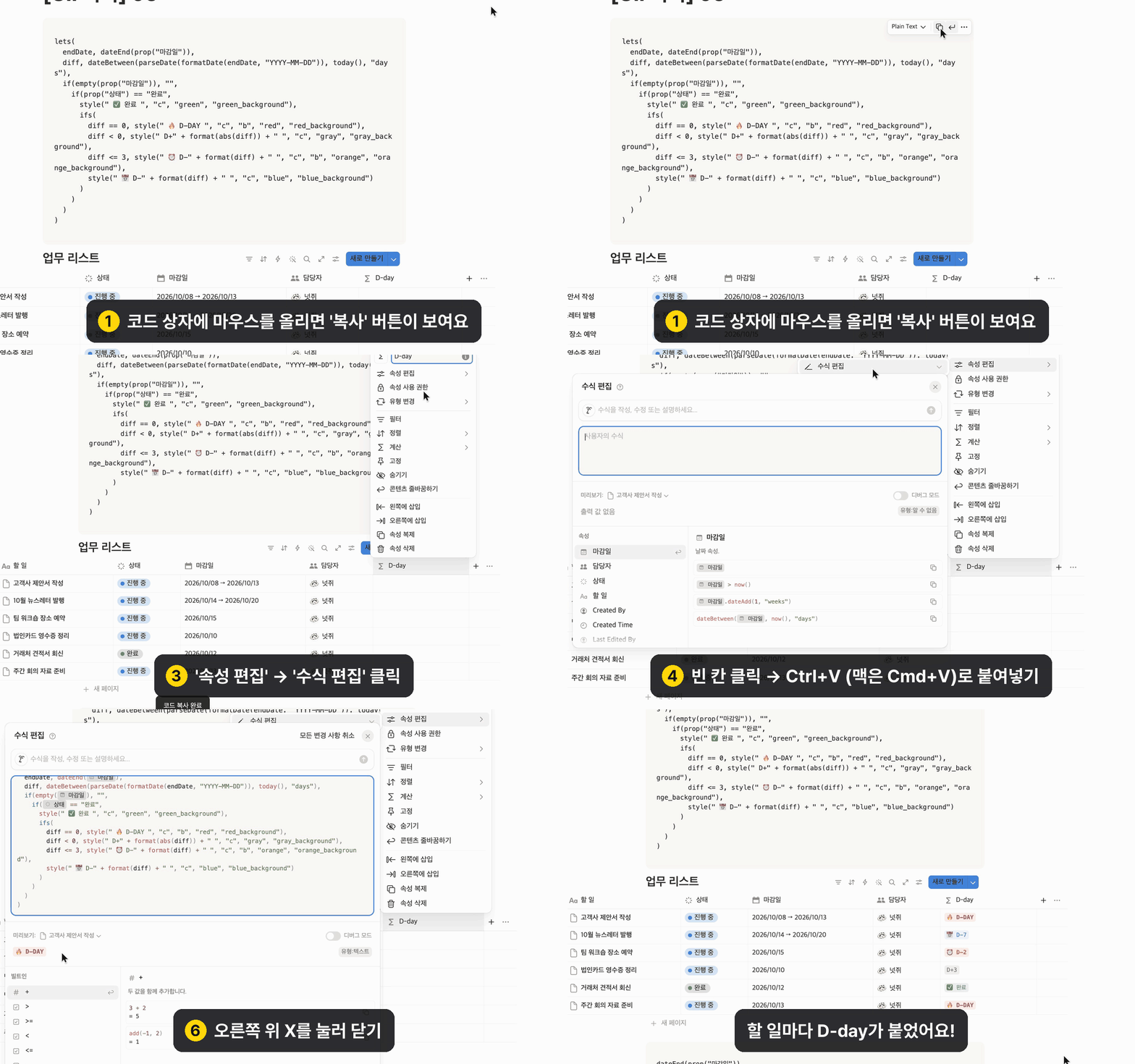
2-2. 수식을 복사해서 붙여넣어보세요.
1.
아래 회색 상자에 마우스를 올리면 오른쪽 위에 복사 아이콘 ⧉ 이 보여요 → 클릭
2.
표 위 D-day 클릭 → 속성 편집 → 수식 편집 클릭
3.
빈 칸을 클릭하고 붙여넣기 Ctrl + V (맥은 Cmd + V)
4.
창 아래 미리보기에 D-DAY, D-3 같은 글자가 보이면 오른쪽 위 X 를 눌러 닫기 
lets(
endDate, dateEnd(prop("마감일")),
diff, dateBetween(parseDate(formatDate(endDate, "YYYY-MM-DD")), today(), "days"),
if(empty(prop("마감일")), "",
if(prop("상태") == "완료",
style(" ✅ 완료 ", "c", "green", "green_background"),
ifs(
diff == 0, style(" 🔥 D-DAY ", "c", "b", "red", "red_background"),
diff < 0, style(" D+" + format(abs(diff)) + " ", "c", "gray", "gray_background"),
diff <= 3, style(" ⏰ D-" + format(diff) + " ", "c", "b", "orange", "orange_background"),
style(" 📅 D-" + format(diff) + " ", "c", "blue", "blue_background")
)
)
)
)
Plain Text
복사
색깔마다 뜻이 있어요! D-DAY 오늘 마감 · D-3 3일 이내 ·  D-7 여유 · D+2 마감 지남 ·
  완료 끝낸 일
D-DAY 오늘 마감 · D-3 3일 이내 · D-7 여유 · D+2 마감 지남 · 완료 끝낸 일 축하합니다! 할 일마다 D-day가 붙었어요! 노션, 생각보다 어렵지 않죠? 이번 차시에서 배운 내용들을 한번 더 체크하고 넘어갈까요?
 핵심 체크리스트
 나는 이제 이것들을 할 줄 알아요!
수식 속성을 만들 수 있어요.
수식을 복사해서 붙여넣을 수 있어요.
수식이 안 될 때 속성 이름부터 확인할 수 있어요.
 최종 목표
최종 목표업무 리스트에 D-day를 완성했어요!
다음 시간에는 새 할 일을 만들 때마다 같은 틀이 자동으로 나오게 해볼 거예요!
