
⛳️ 06 학습 목표
 이번 시간에는 이런 것들을 할 수 있게 될 거예요
•
템플릿이 무엇인지 알기
•
새 할 일에 자동으로 들어갈 기본값 정하기
•
새 할 일을 만들 때마다 같은 틀이 나오게 하기
 이번 수업 미리보기
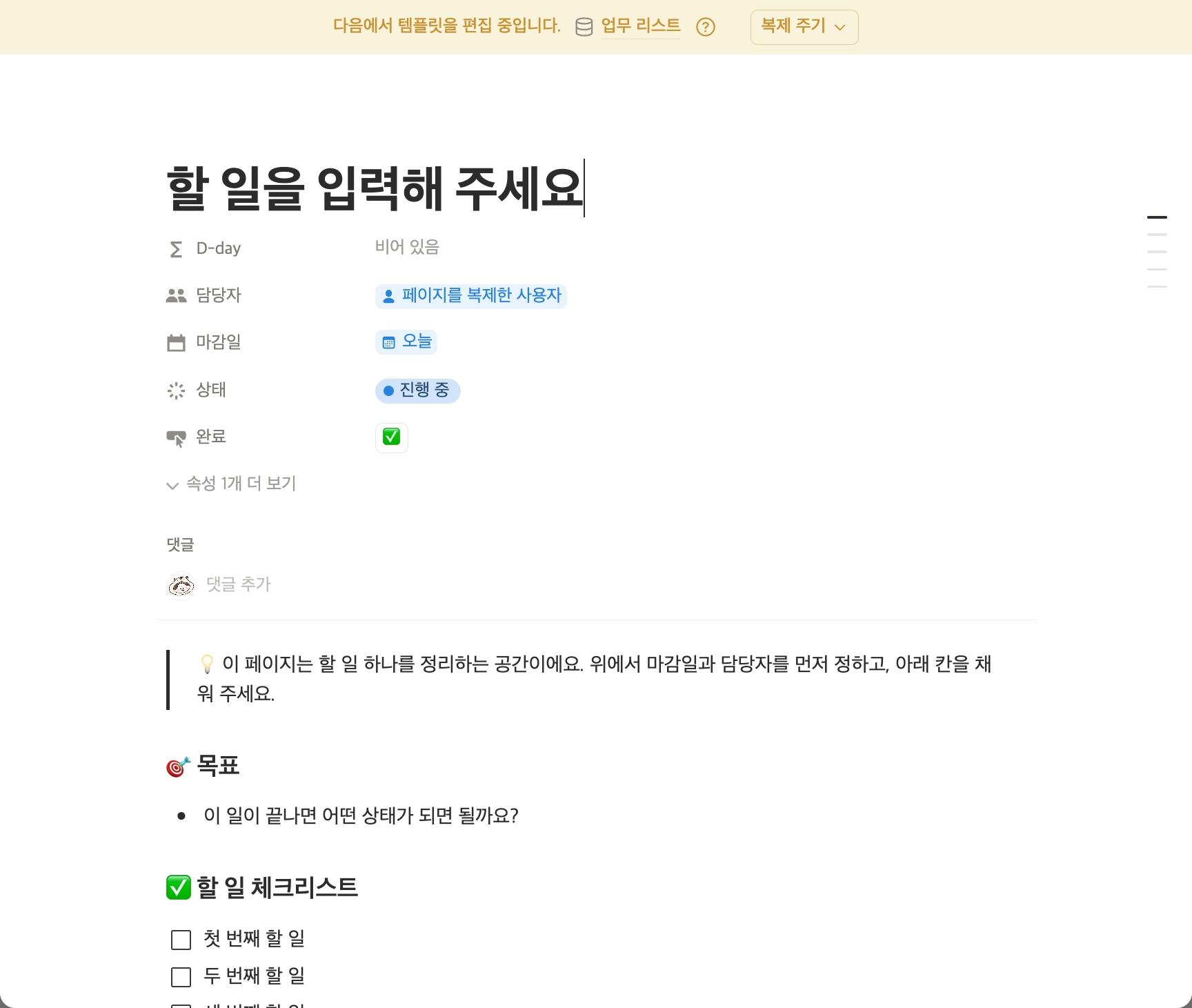
수업이 끝나면 새로 만들기만 눌러도 칸이 채워진 할 일 페이지가 나올 거예요!
자, 이제 나만의 할 일 양식지를 만들어볼까요?
※ 노션 업데이트 시점에 따라 화면이나 버튼명이 약간 다를 수 있어요
[1] 템플릿 알아보기

템플릿은 새 할 일을 만들 때마다 자동으로 나오는 틀이에요! 
1-1. 템플릿이 뭔지 알아볼까요?
•
템플릿 없이 = 매번 빈 종이에 처음부터 쓰기 
•
템플릿 = 칸이 미리 그려진 양식지 
•
담당자, 마감일 같은 기본값도 미리 넣어둘 수 있어요!

아래 ‘연습용 업무 리스트’에서 [2]~[4]를 그대로 따라 해 보세요! 망가져도 괜찮아요 
Table
[2] 새 템플릿 만들기
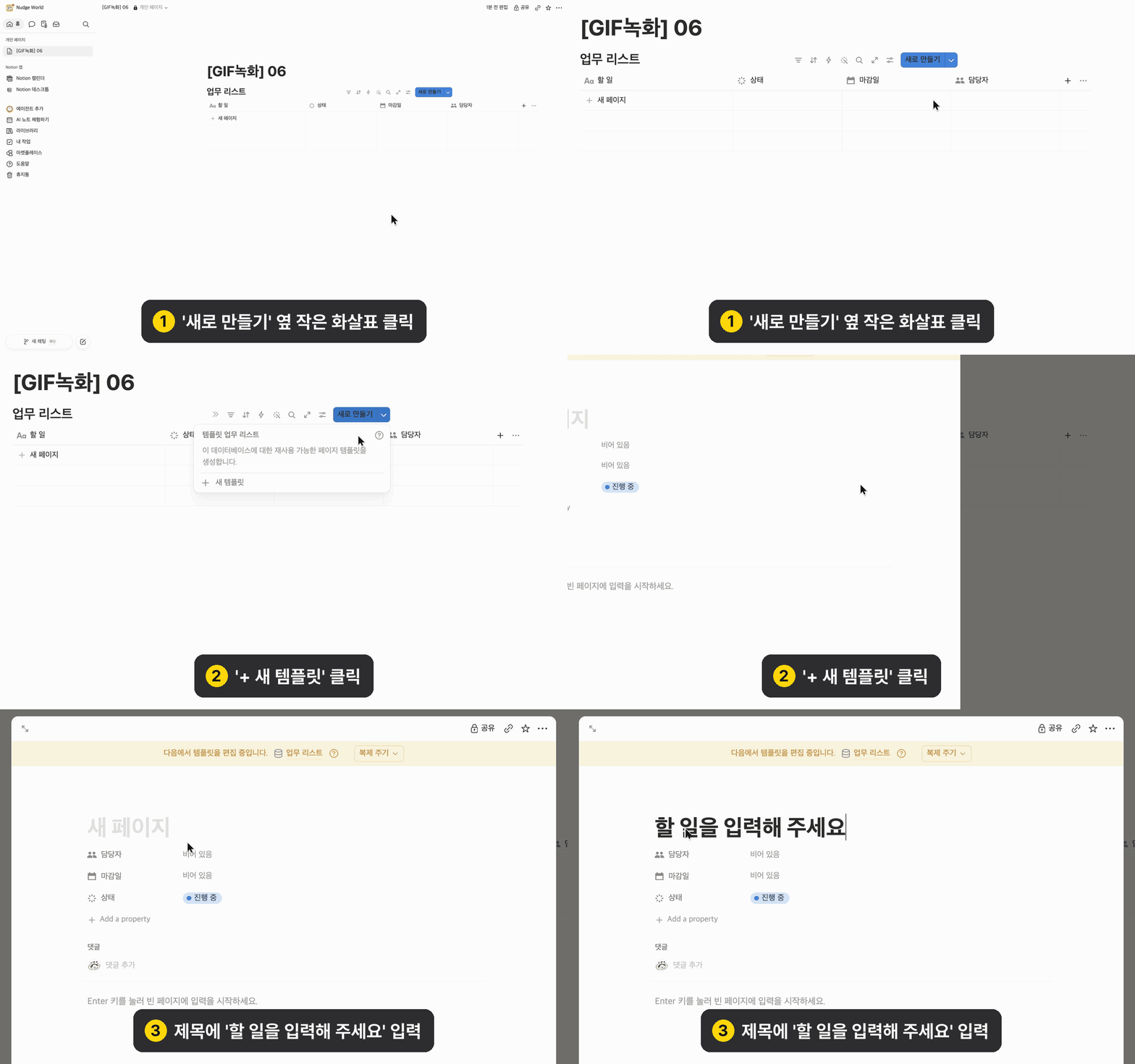
파란 새로 만들기 버튼 옆 작은 화살표에서 시작해요!
2-1. 템플릿을 추가해보세요.
1.
표 오른쪽 위 파란 새로 만들기 옆 ∨ 클릭
2.
+ 새 템플릿 클릭
3.
제목에 할 일을 입력해 주세요 입력
2-2. 기본값을 넣어보세요.
1.
담당자 클릭 → 페이지를 복제한 사용자 클릭 (새 할 일을 만든 사람이 자동으로 들어가요)
2.
마감일 클릭 → 날짜 창 맨 위 오늘 — 복제하는 날짜 클릭 (아래 달력의 오늘 버튼 말고 이거예요!) (맨 위 단축키의 '오늘 — 복제하는 날짜'를 눌러요. 아래 달력의 오늘 버튼 말고요!)
3.
상태가 진행 중인지 확인하기
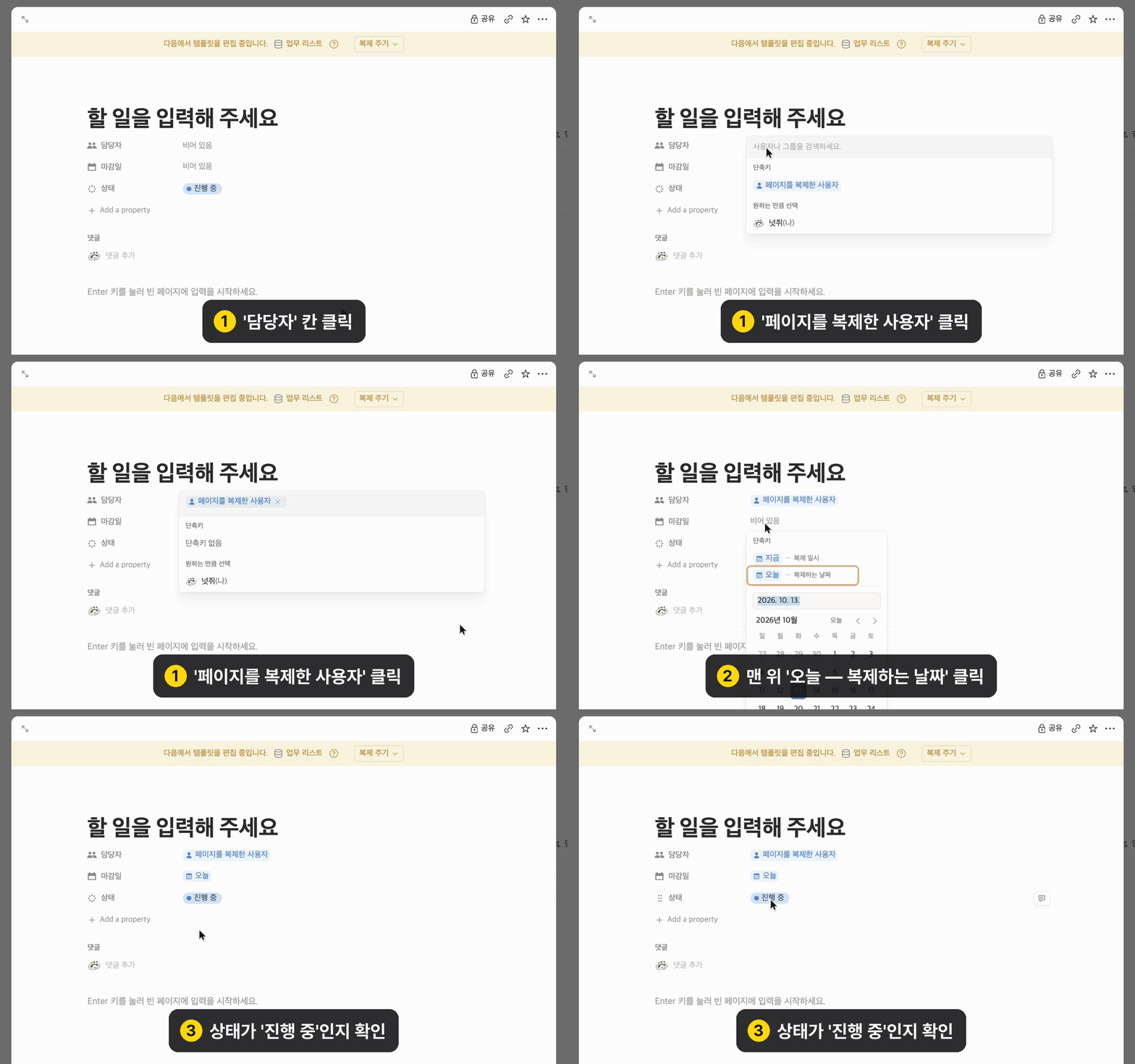
템플릿 위쪽에 노란 줄로 템플릿을 편집 중입니다 라고 보이면 제대로 들어온 거예요!
[3] 본문 틀 채우기
본문 틀은 복사해서 붙여넣기만 하면 끝!
3-1. 아래 내용을 복사해서 붙여넣어보세요.
1.
아래 회색 상자 오른쪽 위 복사 클릭
2.
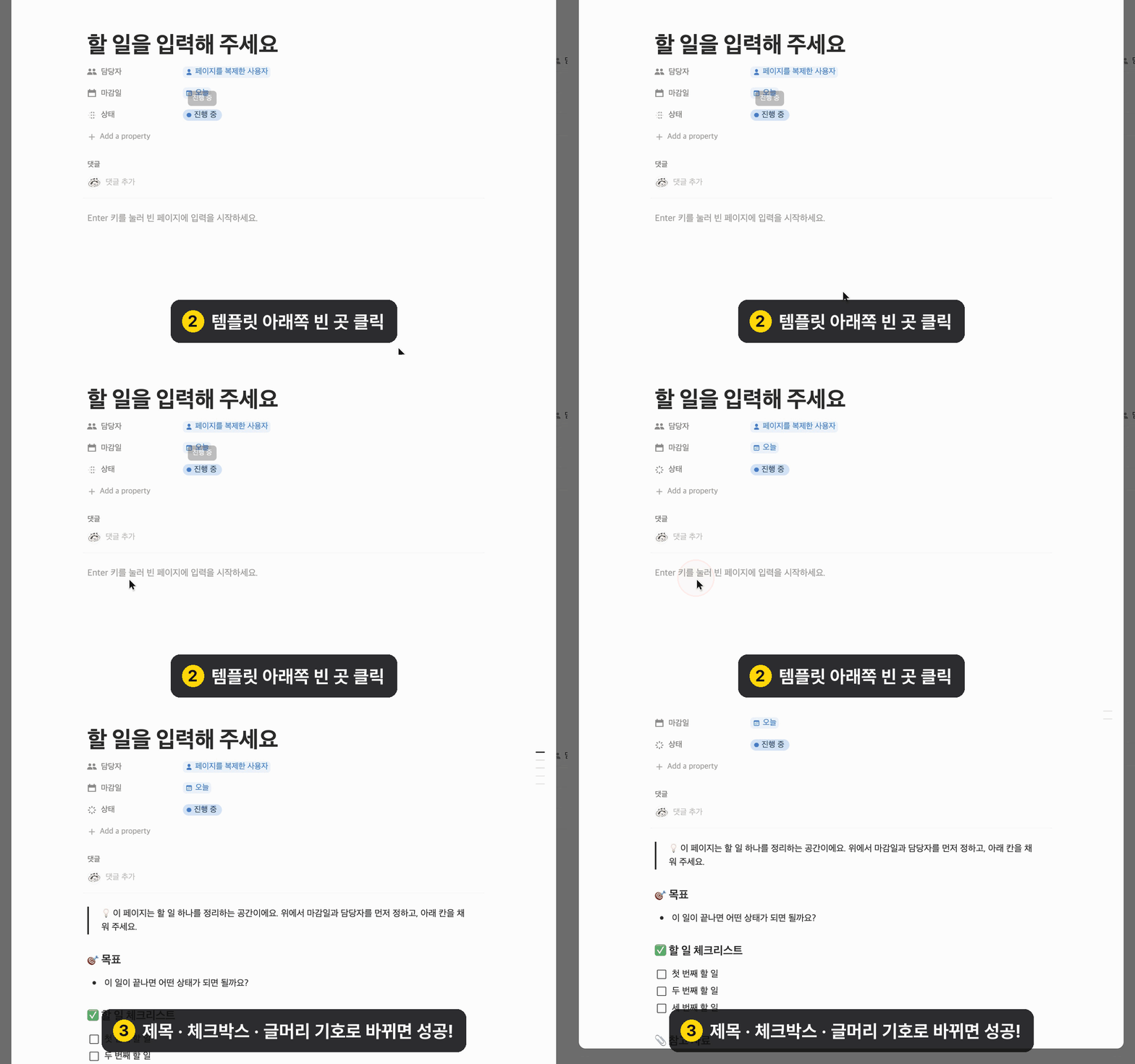
템플릿 아래쪽 빈 곳 클릭 → 붙여넣기 Ctrl + V (맥은 Cmd + V)
3.
제목, 체크박스, 글머리 기호로 바뀌면 성공 
> 💡 이 페이지는 할 일 하나를 정리하는 공간이에요. 위에서 마감일과 담당자를 먼저 정하고, 아래 칸을 채워 주세요.
### 🎯 목표
- 이 일이 끝나면 어떤 상태가 되면 될까요?
### ✅ 할 일 체크리스트
- [ ] 첫 번째 할 일
- [ ] 두 번째 할 일
- [ ] 세 번째 할 일
### 📎 참고 자료
- 관련 링크나 파일을 여기에 붙여 넣어 주세요
### 📝 진행 메모
- 날짜와 함께 진행 상황을 짧게 남겨 주세요 (예: 10/13 초안 공유)
### 🏁 마무리 회고
- 잘된 점:
- 다음엔 이렇게:
Plain Text
복사
내 업무에 맞게 칸 이름을 바꾸거나 지워도 괜찮아요. 내가 자주 쓰는 칸만 남겨주세요!
[4] 기본 템플릿으로 설정하기
기본으로 정해두면 새로 만들기만 눌러도 이 틀이 나와요!
4-1. 기본 템플릿으로 정해보세요.
1.
템플릿 창을 닫고 새로 만들기 옆 ∨ 다시 클릭
2.
방금 만든 템플릿 오른쪽 ••• 클릭 → 기본으로 설정 클릭
3.
창이 뜨면창이 "업무뜨면 '"업무 리스트"의리스트"의 모든 보기에 적용' 클릭 → 템플릿에 옆에 '기본'이 붙으면 완료 적용 클릭 → 템플릿 옆에 기본 이 붙으면 완료
적용 클릭 → 템플릿 옆에 기본 이 붙으면 완료 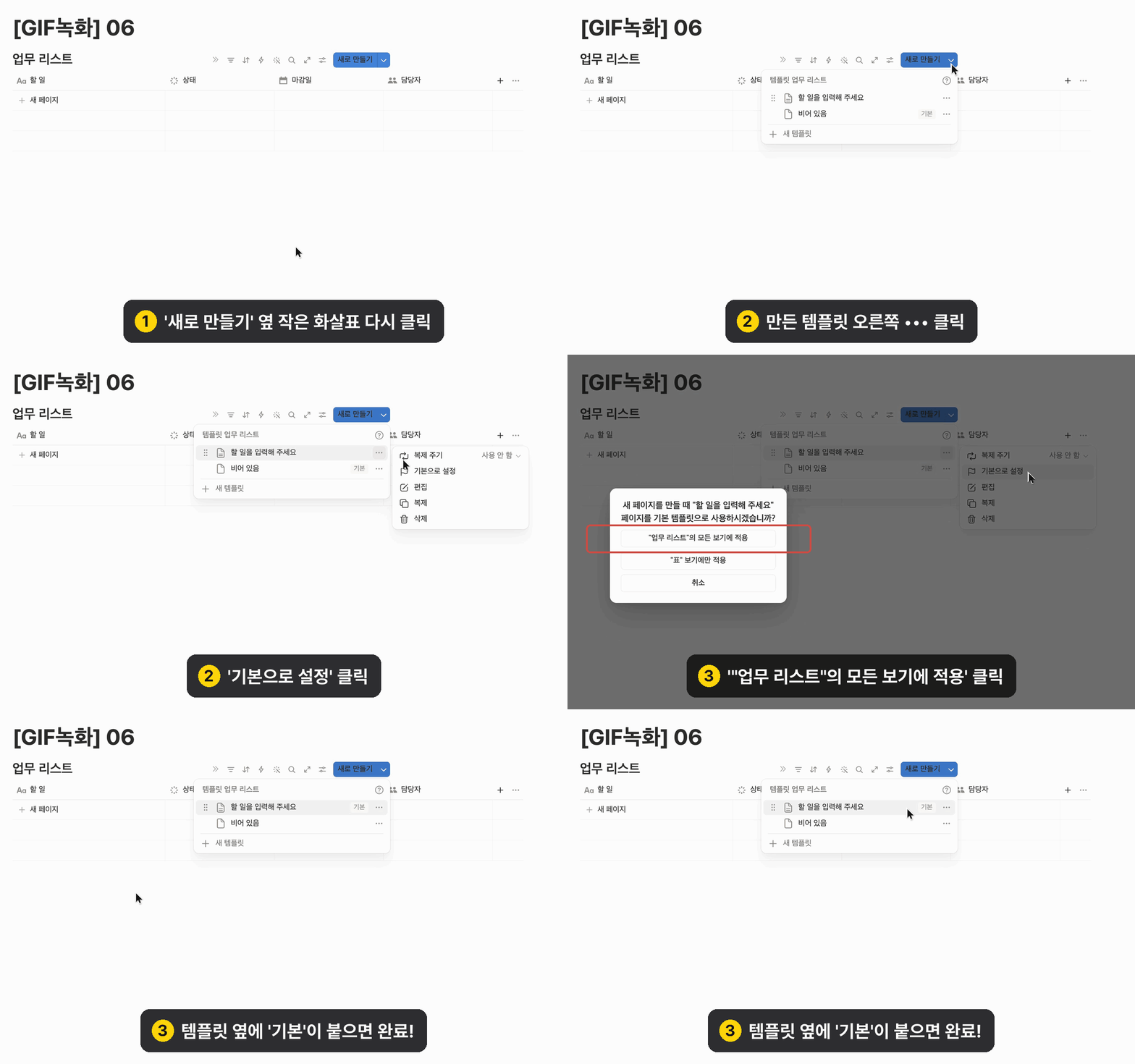
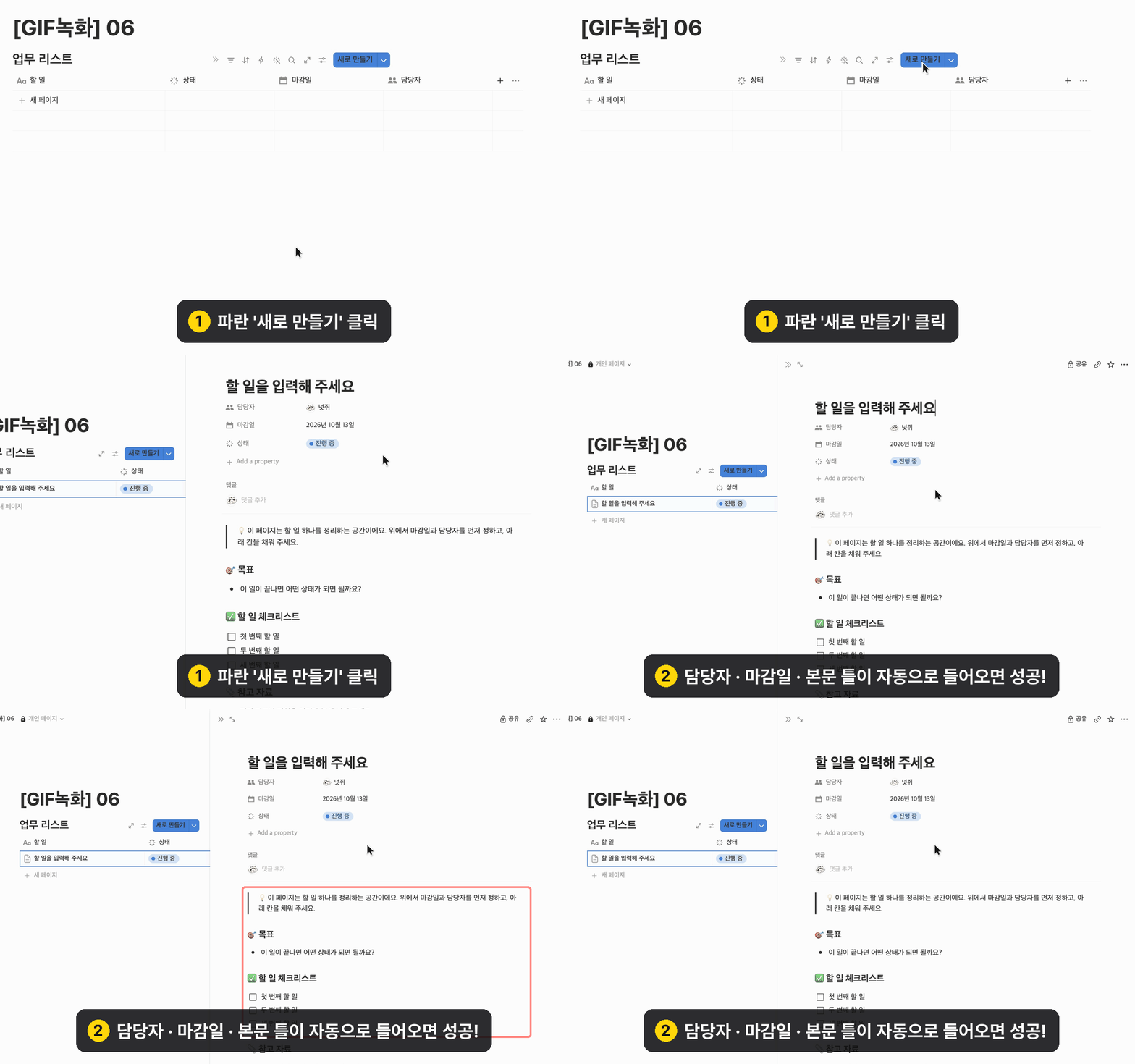
4-2. 잘 되는지 확인해보세요.
1.
파란 새로 만들기 클릭
2.
담당자에 내 이름, 마감일에 오늘 날짜, 본문에 틀이 들어 있으면 성공
 축하합니다! 나만의 할 일 양식지가 생겼어요! 노션, 생각보다 어렵지 않죠? 이번 차시에서 배운 내용들을 한번 더 체크하고 넘어갈까요?
 핵심 체크리스트
 나는 이제 이것들을 할 줄 알아요!
템플릿이 무엇인지 설명할 수 있어요.
템플릿에 기본값(담당자, 마감일, 상태)을 넣을 수 있어요.
템플릿 본문에 틀을 붙여넣을 수 있어요.
기본 템플릿을 정할 수 있어요.
 최종 목표
최종 목표새로 만들기만 눌러도 틀이 나오는 업무 리스트를 완성했어요!
쉬는 시간 후 4교시에는 이 표를 한 화면에서 보기 좋게 정리하는 일정 화면을 만들어볼 거예요!
